> ## Documentation Index
> Fetch the complete documentation index at: https://docs.t3gemstone.org/llms.txt
> Use this file to discover all available pages before exploring further.
# Ekran
> Dokunmatik Ekran/Touchscreen
Bölüm bitiminde aşağıdaki konularda deneyim kazanacaksınız
* Gemstone O1 geliştirme kartına nasıl DSI ekran bağlayabileceğinizi.
* Overlay eklemeyi.
### DSI Nedir ?
DSI (Display Serial Interface), mobil cihazlarda ve gömülü sistemlerde kullanılan, yüksek çözünürlüklü ekranlar için tasarlanmış bir seri veri yoludur.
Bu arabirim, MIPI (Mobile Industry Processor Interface) ittifakı tarafından geliştirilmiş olup, düşük güç tüketimiyle yüksek hızda veri transferi sağlar.
Özellikle akıllı telefonlar, tabletler ve taşınabilir cihazlarda kullanılan LCD ve OLED panellerle işlemciler arasındaki iletişimi kurmak için idealdir.
### Adımlar
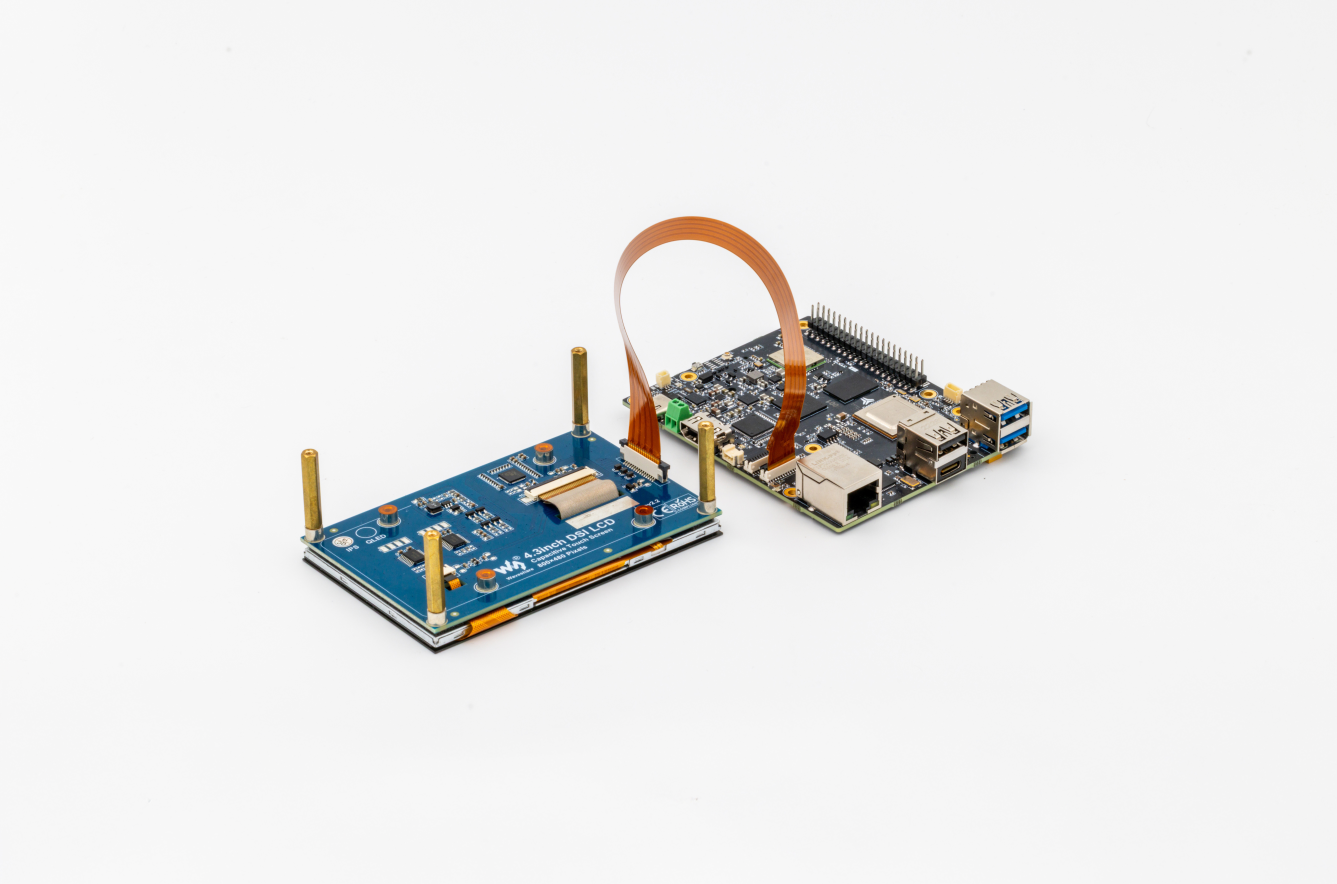
Ekran ile Gemstone O1 geliştirme kartı arasındaki kablonun doğru bir şekilde bağlanması gerekmektedir.
DSI ekranının çalışması için boot partition'da yer alan uEnv.txt dosyasına ilgili overlay eklenmelidir.
Tüm bu adımları tamamladıktan sonra geliştirme kartını yeniden başlatmak yeterli olacaktır.
### 1. Kablo Bağlantısının Yapılması
Ekran ile Gemstone O1 geliştirme kartı arasındaki kablonun doğru bir şekilde bağlanması için aşağıda yer alan fotoğraftaki gibi DSI0 (ethernet soketine yakın olan) konnektörüne bağlantı yapmanız gerekmektedir.
Kablonun bakır yollarının yer aldığı kısım soketin beyaz kısmına bakmalıdır.
 ### 2. Overlay Eklenmesi
Terminal arayüzünden `nano` isimli metin editörünü kullanarak boot klasöründe yer alan `uEnv.txt` dosyasını açınız.
```bash theme={"system"}
sudo nano /boot/uEnv.txt
```
Komutu sudo ile kullandığımız için şifre soracaktır. Değiştirmediyseniz Gem-Imager ile imajı yazarken belirlemiş olduğunuz şifreyi kullanmalısınız.
`uEnv.txt` dosyasının içinde bu tarz tanımlamalar bulunacaktır.
```
firstboot=0
overlays=k3-am67a-t3-gem-o1-spidev0-2cs.dtbo k3-am67a-t3-gem-o1-i2c1-400000.dtbo
bootpart=1:1
initrdaddr=0x90000000
fdtoverlayaddr=0x89000000
get_kern_mmc=load mmc ${bootpart} ${loadaddr} Image
get_fdt_mmc=load mmc ${bootpart} ${fdtaddr} k3-am67a-t3-gem-o1.dtb;fdt addr ${fdtaddr};fdt resize 8192
get_initrd_mmc=load mmc ${bootpart} ${initrdaddr} gemstone-image-rd-t3-gem-o1.cpio.gz
get_overlays=for o in ${overlays}; do load mmc ${bootpart} ${fdtoverlayaddr} overlays/${o};fdt apply ${fdtoverlayaddr}; done
args_mmc=setenv bootargs console=${console} ${optargs} root=/dev/mmcblk1p2 rw rootfstype=btrfs bootpart=/dev/mmcblk1p1 firstboot=${firstboot} init_fatal_sh=1
boot_mmc=run get_kern_mmc;run get_fdt_mmc;run get_overlays;run get_initrd_mmc;booti ${loadaddr} ${initrdaddr}:${filesize} ${fdtaddr}
distro_bootcmd=run args_mmc;run boot_mmc
```
Desteklenen ekranların overlaylerini aşağıdaki komut ile görebilirsiniz.
```bash Terminal theme={"system"}
l /boot/overlays/ | grep "dsi"
```
```bash Output theme={"system"}
k3-am67a-t3-gem-o1-dsi-rpi-7inch-panel.dtso
k3-am67a-t3-gem-o1-dsi-waveshare-10-1inch-panel.dtso
k3-am67a-t3-gem-o1-dsi-waveshare-11-9inch-panel.dtso
k3-am67a-t3-gem-o1-dsi-waveshare-13-3inch-2lane-panel.dtso
k3-am67a-t3-gem-o1-dsi-waveshare-13-3inch-4lane-panel.dtso
k3-am67a-t3-gem-o1-dsi-waveshare-2-8inch-panel.dtso
k3-am67a-t3-gem-o1-dsi-waveshare-3-4inch-panel.dtso
k3-am67a-t3-gem-o1-dsi-waveshare-4-0inch-c-panel.dtso
k3-am67a-t3-gem-o1-dsi-waveshare-4-0inch-panel.dtso
k3-am67a-t3-gem-o1-dsi-waveshare-5-0inch-panel.dtso
k3-am67a-t3-gem-o1-dsi-waveshare-6-25inch-panel.dtso
k3-am67a-t3-gem-o1-dsi-waveshare-7-9inch-panel.dtso
k3-am67a-t3-gem-o1-dsi-waveshare-7inch-h-panel.dtso
k3-am67a-t3-gem-o1-dsi-waveshare-7inch-panel.dtso
k3-am67a-t3-gem-o1-dsi-waveshare-8-0inch-panel.dtso
k3-am67a-t3-gem-o1-dsi-waveshare-8-8inch-panel.dtso
```
`overlays=` satırının sonuna boşluk bırakarak ekranınız için uygun olan overlay'in adını ekleyiniz.
`uEnv.txt` dosyasının son hali böyle olacaktır. Uygun dosya adını `` kısmına yerleştirmeniz gerekmektedir.
```
firstboot=0
overlays=k3-am67a-t3-gem-o1-spidev0-2cs.dtbo k3-am67a-t3-gem-o1-i2c1-400000.dtbo
bootpart=1:1
initrdaddr=0x90000000
fdtoverlayaddr=0x89000000
get_kern_mmc=load mmc ${bootpart} ${loadaddr} Image
get_fdt_mmc=load mmc ${bootpart} ${fdtaddr} k3-am67a-t3-gem-o1.dtb;fdt addr ${fdtaddr};fdt resize 8192
get_initrd_mmc=load mmc ${bootpart} ${initrdaddr} gemstone-image-rd-t3-gem-o1.cpio.gz
get_overlays=for o in ${overlays}; do load mmc ${bootpart} ${fdtoverlayaddr} overlays/${o};fdt apply ${fdtoverlayaddr}; done
args_mmc=setenv bootargs console=${console} ${optargs} root=/dev/mmcblk1p2 rw rootfstype=btrfs bootpart=/dev/mmcblk1p1 firstboot=${firstboot} init_fatal_sh=1
boot_mmc=run get_kern_mmc;run get_fdt_mmc;run get_overlays;run get_initrd_mmc;booti ${loadaddr} ${initrdaddr}:${filesize} ${fdtaddr}
distro_bootcmd=run args_mmc;run boot_mmc
```
### 3. Geliştirme Kartının Yeniden Başlatılması
`reboot` komutu ile geliştirme kartı yeniden başlatılmalı.
```bash theme={"system"}
sudo reboot
```
### 2. Overlay Eklenmesi
Terminal arayüzünden `nano` isimli metin editörünü kullanarak boot klasöründe yer alan `uEnv.txt` dosyasını açınız.
```bash theme={"system"}
sudo nano /boot/uEnv.txt
```
Komutu sudo ile kullandığımız için şifre soracaktır. Değiştirmediyseniz Gem-Imager ile imajı yazarken belirlemiş olduğunuz şifreyi kullanmalısınız.
`uEnv.txt` dosyasının içinde bu tarz tanımlamalar bulunacaktır.
```
firstboot=0
overlays=k3-am67a-t3-gem-o1-spidev0-2cs.dtbo k3-am67a-t3-gem-o1-i2c1-400000.dtbo
bootpart=1:1
initrdaddr=0x90000000
fdtoverlayaddr=0x89000000
get_kern_mmc=load mmc ${bootpart} ${loadaddr} Image
get_fdt_mmc=load mmc ${bootpart} ${fdtaddr} k3-am67a-t3-gem-o1.dtb;fdt addr ${fdtaddr};fdt resize 8192
get_initrd_mmc=load mmc ${bootpart} ${initrdaddr} gemstone-image-rd-t3-gem-o1.cpio.gz
get_overlays=for o in ${overlays}; do load mmc ${bootpart} ${fdtoverlayaddr} overlays/${o};fdt apply ${fdtoverlayaddr}; done
args_mmc=setenv bootargs console=${console} ${optargs} root=/dev/mmcblk1p2 rw rootfstype=btrfs bootpart=/dev/mmcblk1p1 firstboot=${firstboot} init_fatal_sh=1
boot_mmc=run get_kern_mmc;run get_fdt_mmc;run get_overlays;run get_initrd_mmc;booti ${loadaddr} ${initrdaddr}:${filesize} ${fdtaddr}
distro_bootcmd=run args_mmc;run boot_mmc
```
Desteklenen ekranların overlaylerini aşağıdaki komut ile görebilirsiniz.
```bash Terminal theme={"system"}
l /boot/overlays/ | grep "dsi"
```
```bash Output theme={"system"}
k3-am67a-t3-gem-o1-dsi-rpi-7inch-panel.dtso
k3-am67a-t3-gem-o1-dsi-waveshare-10-1inch-panel.dtso
k3-am67a-t3-gem-o1-dsi-waveshare-11-9inch-panel.dtso
k3-am67a-t3-gem-o1-dsi-waveshare-13-3inch-2lane-panel.dtso
k3-am67a-t3-gem-o1-dsi-waveshare-13-3inch-4lane-panel.dtso
k3-am67a-t3-gem-o1-dsi-waveshare-2-8inch-panel.dtso
k3-am67a-t3-gem-o1-dsi-waveshare-3-4inch-panel.dtso
k3-am67a-t3-gem-o1-dsi-waveshare-4-0inch-c-panel.dtso
k3-am67a-t3-gem-o1-dsi-waveshare-4-0inch-panel.dtso
k3-am67a-t3-gem-o1-dsi-waveshare-5-0inch-panel.dtso
k3-am67a-t3-gem-o1-dsi-waveshare-6-25inch-panel.dtso
k3-am67a-t3-gem-o1-dsi-waveshare-7-9inch-panel.dtso
k3-am67a-t3-gem-o1-dsi-waveshare-7inch-h-panel.dtso
k3-am67a-t3-gem-o1-dsi-waveshare-7inch-panel.dtso
k3-am67a-t3-gem-o1-dsi-waveshare-8-0inch-panel.dtso
k3-am67a-t3-gem-o1-dsi-waveshare-8-8inch-panel.dtso
```
`overlays=` satırının sonuna boşluk bırakarak ekranınız için uygun olan overlay'in adını ekleyiniz.
`uEnv.txt` dosyasının son hali böyle olacaktır. Uygun dosya adını `` kısmına yerleştirmeniz gerekmektedir.
```
firstboot=0
overlays=k3-am67a-t3-gem-o1-spidev0-2cs.dtbo k3-am67a-t3-gem-o1-i2c1-400000.dtbo
bootpart=1:1
initrdaddr=0x90000000
fdtoverlayaddr=0x89000000
get_kern_mmc=load mmc ${bootpart} ${loadaddr} Image
get_fdt_mmc=load mmc ${bootpart} ${fdtaddr} k3-am67a-t3-gem-o1.dtb;fdt addr ${fdtaddr};fdt resize 8192
get_initrd_mmc=load mmc ${bootpart} ${initrdaddr} gemstone-image-rd-t3-gem-o1.cpio.gz
get_overlays=for o in ${overlays}; do load mmc ${bootpart} ${fdtoverlayaddr} overlays/${o};fdt apply ${fdtoverlayaddr}; done
args_mmc=setenv bootargs console=${console} ${optargs} root=/dev/mmcblk1p2 rw rootfstype=btrfs bootpart=/dev/mmcblk1p1 firstboot=${firstboot} init_fatal_sh=1
boot_mmc=run get_kern_mmc;run get_fdt_mmc;run get_overlays;run get_initrd_mmc;booti ${loadaddr} ${initrdaddr}:${filesize} ${fdtaddr}
distro_bootcmd=run args_mmc;run boot_mmc
```
### 3. Geliştirme Kartının Yeniden Başlatılması
`reboot` komutu ile geliştirme kartı yeniden başlatılmalı.
```bash theme={"system"}
sudo reboot
```