> ## Documentation Index
> Fetch the complete documentation index at: https://docs.t3gemstone.org/llms.txt
> Use this file to discover all available pages before exploring further.
# Desktop
> Desktop imajı
Desktop imajı hafif ancak özellik açısından zengin bir masaüstü ortamı olan **Xfce4** üzerine kurulmuştur.
Düşük kaynak kullanımı elde etmek ve sorunsuz bir kullanıcı deneyimi sağlamak için
bileşenler dikkatli bir şekilde seçilmiştir.
## 1. Özellikler
Çeşitli masaüstü ortamları değerlendirilmiş aşağıdaki tercihler yapılmıştır:
* **LXDE yerine Xfce**: LXDE hafif olmasına rağmen, Xfce'nin hazır olarak sunduğu sistem geneli ayar panelinden ve
bazı diğer özelliklerden yoksundur.
* **Wayland yerine X11**: Wayland modern özellikler sunsa da T3 Gemstone kartlarında henüz yeterince olgun değildir
ve uyumluluk sorunları yaşanabilmektedir. (Uyarlama çalışmaları devam [etmektedir.](/tr/roadmap#wayland-geçişi))
Birçok uygulama hala X11'e bağımlıdır.
Xfce4 tabanlı dağıtımımız aşağıdaki temel bileşenleri içermektedir:
### 1.1. Temel Sistem
* **Konfigürasyon Yönetimi**: `xfconf`
* **Masaüstü Yöneticisi**: `xfdesktop4`
* **Giriş Yöneticisi**: `lightdm` ile `lightdm-gtk-greeter`
* **Panel**: `xfce4-panel` ve eklentileri:
* `xfce4-indicator-plugin` (sistem göstergeleri)
* `xfce4-pulseaudio-plugin` (ses kontrolü)
* `xfce4-xkb-plugin` (klavye düzeni yönetimi)
* **Oturum Yöneticisi**: `xfce4-session`
* **Ayarlar Yöneticisi**: `xfce4-settings`
* **Pencere Yöneticisi**: `xfwm4`
### 1.2. Yardımcı Programlar
* **Uygulama Başlatıcı**: `xfce4-appfinder`
* **Disk Kullanım Analizcisi**: `baobab`
* **Ağ Yönetimi**: `network-manager` + `network-manager-gnome`
* **Görev Yöneticisi**: `xfce4-taskmanager`
### 1.3. Uygulamalar
* **Arşiv Yöneticisi**: `engrampa`
* **Hesap Makinesi**: `mate-calc`
* **Dosya Yönetimi**: `thunar` ve eklentileri:
* `thunar-archive-plugin` (arşiv desteği)
* `catfish` (arama desteği)
* **Resim Görüntüleyici**: `ristretto`
* **Medya Oynatıcı**: `parole`
* **PDF Görüntüleyici**: `atril`
* **Terminal**: `xfce4-terminal`
* **Metin Düzenleyici**: `mousepad`
* **Web Tarayıcısı**: `firefox`
## 2. Kurulum
[Hızlı Başlangıç](../quickstart#1-kurulum) bölümündeki anlatıldığı şekilde Gemstone'u bilgisayarınıza
bağlayarak Gemstone Imager isimli uygulamayı başlatarak **Operating System** bölümüne tıklayınız.
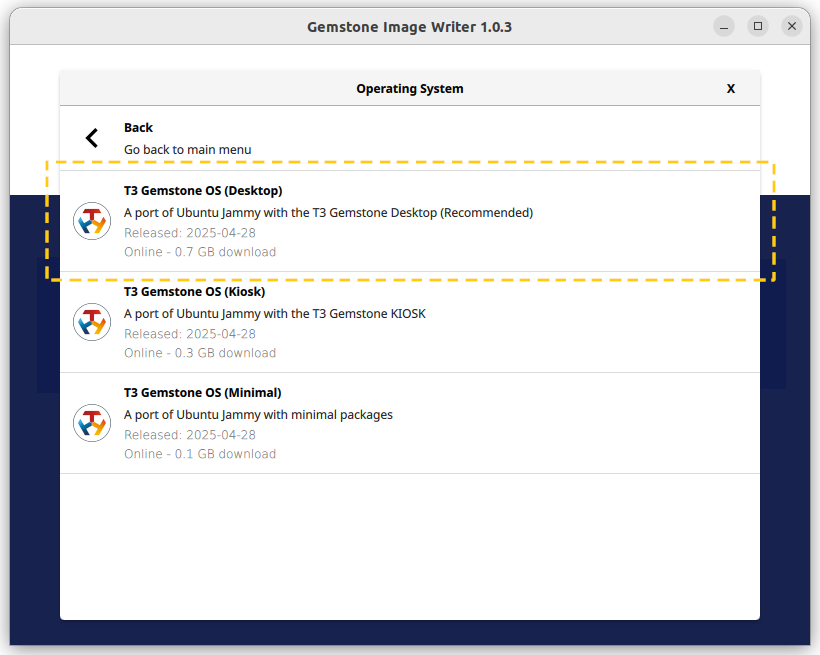
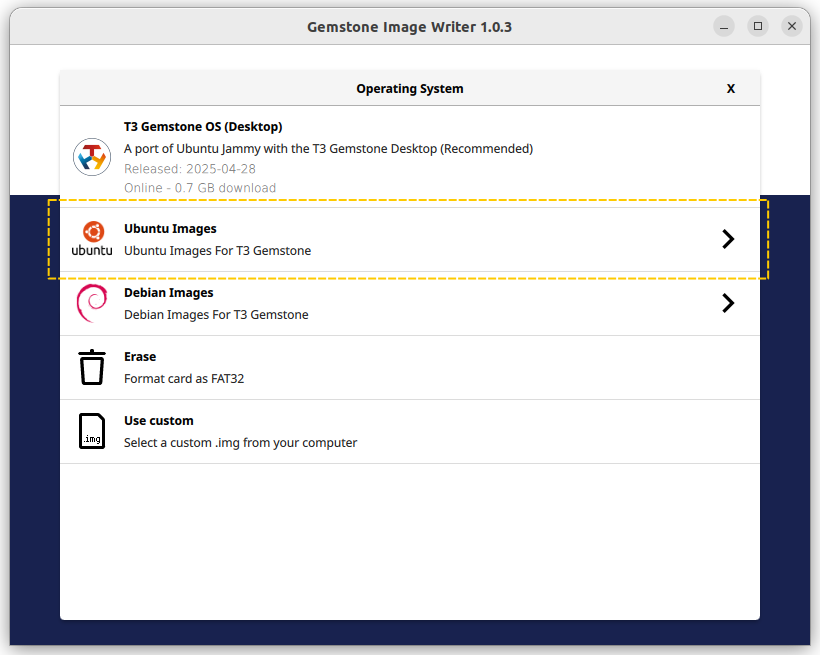 Operating System seçim ekranında Ubuntu veya Debian imajlarına tıkladığınızda aşağıdaki gibi Desktop,
Kiosk ve Minimal seçenekleri listelenecektir. Desktop imajını seçerek yazma işlemini tamamlayınız.
Operating System seçim ekranında Ubuntu veya Debian imajlarına tıkladığınızda aşağıdaki gibi Desktop,
Kiosk ve Minimal seçenekleri listelenecektir. Desktop imajını seçerek yazma işlemini tamamlayınız.
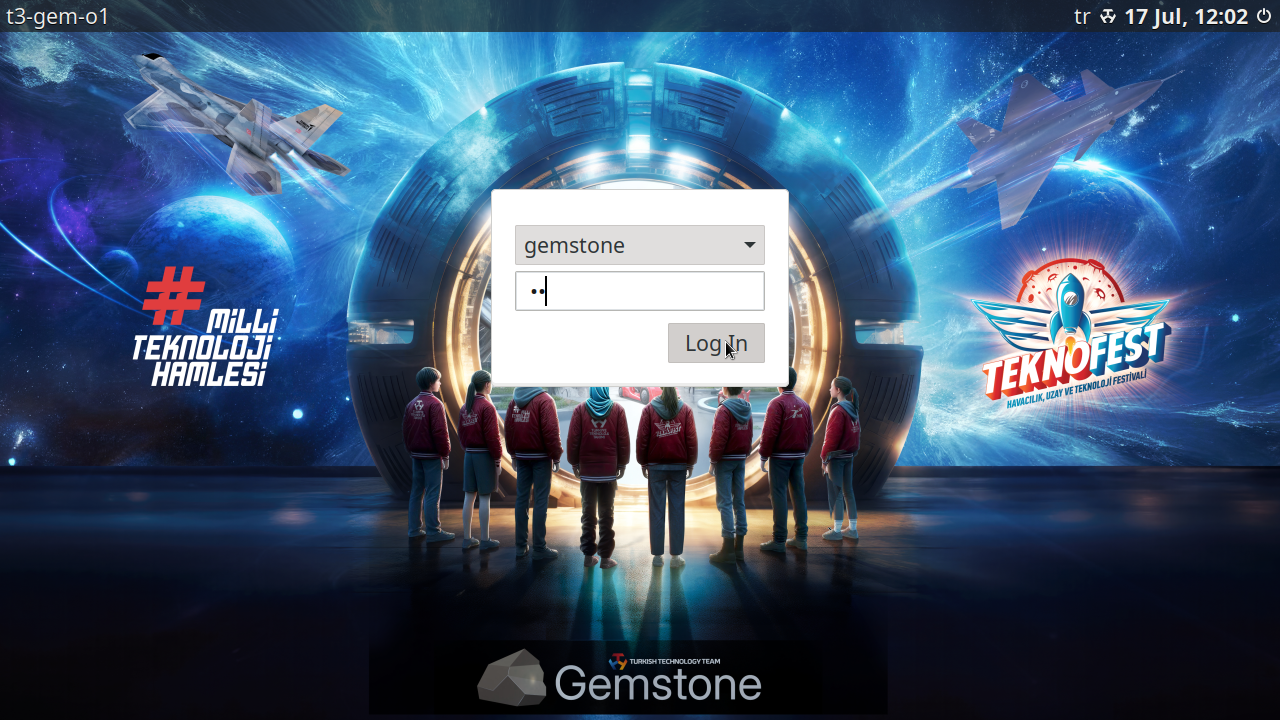
 Gemstone'u HDMI kablosu ile monitöre bağlayın. Karta güç vermek için USB Type-C kablosunu bağlayın. Önyükleme işlemi
başarılı olduktan sonra giriş ekranıyla karşılaşacaksınız.
Gemstone'u HDMI kablosu ile monitöre bağlayın. Karta güç vermek için USB Type-C kablosunu bağlayın. Önyükleme işlemi
başarılı olduktan sonra giriş ekranıyla karşılaşacaksınız.
 ## 3. Yapılandırma
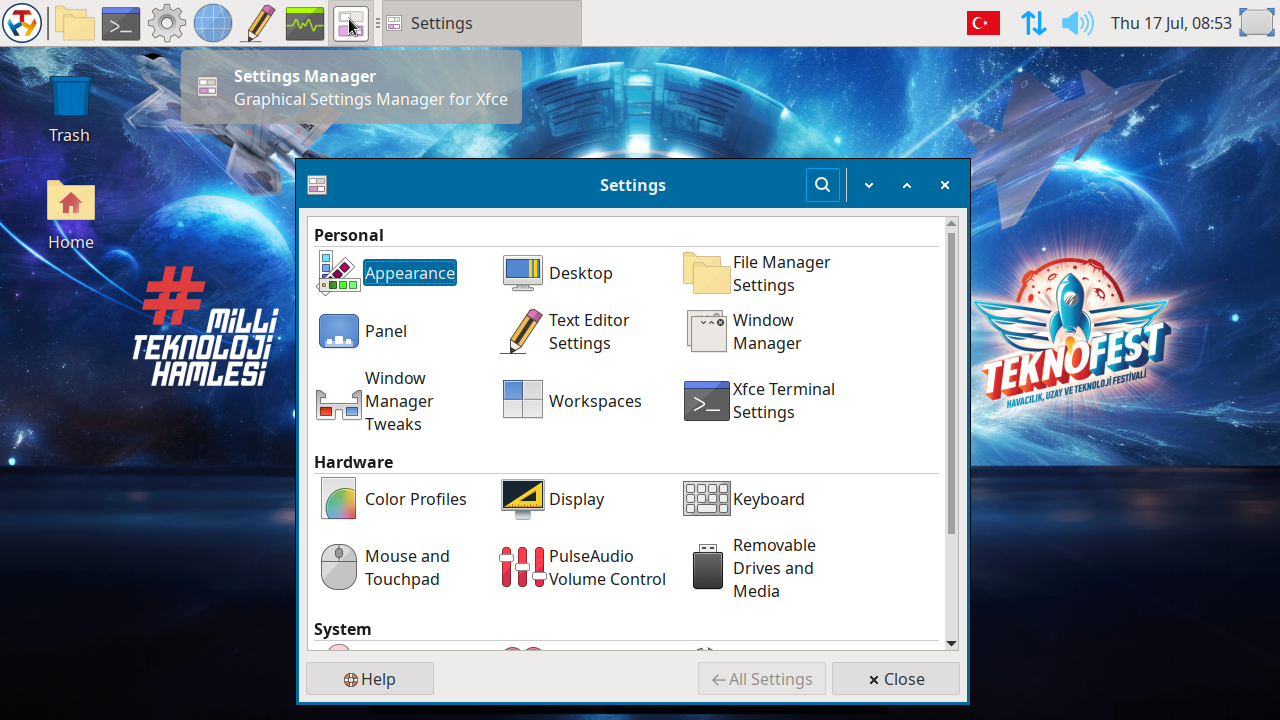
`xfce4-settings` yazılımı, masaüstü ortamınızı merkezi bir yerden özelleştirebilmenizi sağlar. Bu ayarlara paneldeki
**Ayarlar Yöneticisi** simgesi aracılığıyla, uygulamalar menüsünden `Ayarlar > Ayarlar Yöneticisi` simgesine tıklayarak veya
terminalden `xfce4-settings-manager` komutuyla erişebilirsiniz.
## 3. Yapılandırma
`xfce4-settings` yazılımı, masaüstü ortamınızı merkezi bir yerden özelleştirebilmenizi sağlar. Bu ayarlara paneldeki
**Ayarlar Yöneticisi** simgesi aracılığıyla, uygulamalar menüsünden `Ayarlar > Ayarlar Yöneticisi` simgesine tıklayarak veya
terminalden `xfce4-settings-manager` komutuyla erişebilirsiniz.
 ### 3.1. Görünüm
* **Stiller**: Genel temayı (örn. T3-Gemstone, Greybird), simgeleri ve yazı tiplerini değiştirin.
* **Ayarlar**: Yazı tipi için DPI değerini ayarlayın, kenar yumuşatmayı etkinleştirin/devre dışı bırakın.
### 3.2. Masaüstü
* **Stiller**: Masaüstü arka planını değiştirin.
* **Ayarlar**: Masaüstü simgelerini ayarlayın.
### 3.3. Panel
* **Stiller**: Otomatik gizleme, panel boyutu, panel konumu ve şeffaflığını ayarlayın.
* **Ayarlar**: Panel eklentilerini özelleştirin (örn. uygulamalar menüsü, başlatıcılar, saat).
### 3.4. Pencere Yöneticisi
* **Stiller**: Pencere temaları arasında geçiş yapın (örn. T3-Gemstone, Greybird).
* **Klavye Kısayolları**: Pencere işlemleri için kısayollar tanımlayın.
### 3.5. Ekran
* **Ayarlar**: Ekran çözünürlüğünü ve yenileme hızını ayarlayın. Ekranları düzenleyin ve birincil ekranı yapılandırın.
### 3.6. Klavye
* **Ayarlar**: Klavye düzenleri ekleyin/kaldırın (örn. Türkçe, İngilizce).
* **Klavye Kısayolları**: Uygulamaları başlatmak için kısayollar tanımlayın.
### 3.7. Fare ve Dokunmatik Yüzey
* **Stiller**: İmleç temasını değiştirin, imleç boyutunu ayarlayın.
* **Ayarlar**: İmleç hızını, çift tıklama ve sürükle & bırak süresini ayarlayın.
* **Klavye Kısayolları**: Uygulamaları başlatmak için kısayollar tanımlayın.
### 3.7. Oturum ve Başlangıç
* **Ayarlar**: Giriş sırasında başlatılan uygulamaları yönetin. Oturum kapatma için eylemleri seçin
(oturumları kaydet/geri yükle).
### 3.8. Ayar Düzenleyici
* **Ayarlar**: Alt seviye Xfce konfigürasyonlarını doğrudan değiştirmek için grafiksel araçtır.
`xfce4-settings-manager`'dan farklı olarak, bu araç Xfce bileşenleri tarafından
kullanılan ham yapılandırma kanallarını ve özelliklerini değiştirmeye imkan sağlar. Standart UI'da mevcut olmayan
ince ayarlar için kullanılır.
## 4. Sonuç
Xfce4'ün modülerliği ve olgun ekosisteminden yararlanılarak **hızlı, özelleştirilebilir ve istikrarlı** bir masaüstü
deneyimi sunulması hedeflenmiştir. Seçilen uygulamalar, kaynak kullanımını minimize ederken uyum içinde çalışırlar.
### 3.1. Görünüm
* **Stiller**: Genel temayı (örn. T3-Gemstone, Greybird), simgeleri ve yazı tiplerini değiştirin.
* **Ayarlar**: Yazı tipi için DPI değerini ayarlayın, kenar yumuşatmayı etkinleştirin/devre dışı bırakın.
### 3.2. Masaüstü
* **Stiller**: Masaüstü arka planını değiştirin.
* **Ayarlar**: Masaüstü simgelerini ayarlayın.
### 3.3. Panel
* **Stiller**: Otomatik gizleme, panel boyutu, panel konumu ve şeffaflığını ayarlayın.
* **Ayarlar**: Panel eklentilerini özelleştirin (örn. uygulamalar menüsü, başlatıcılar, saat).
### 3.4. Pencere Yöneticisi
* **Stiller**: Pencere temaları arasında geçiş yapın (örn. T3-Gemstone, Greybird).
* **Klavye Kısayolları**: Pencere işlemleri için kısayollar tanımlayın.
### 3.5. Ekran
* **Ayarlar**: Ekran çözünürlüğünü ve yenileme hızını ayarlayın. Ekranları düzenleyin ve birincil ekranı yapılandırın.
### 3.6. Klavye
* **Ayarlar**: Klavye düzenleri ekleyin/kaldırın (örn. Türkçe, İngilizce).
* **Klavye Kısayolları**: Uygulamaları başlatmak için kısayollar tanımlayın.
### 3.7. Fare ve Dokunmatik Yüzey
* **Stiller**: İmleç temasını değiştirin, imleç boyutunu ayarlayın.
* **Ayarlar**: İmleç hızını, çift tıklama ve sürükle & bırak süresini ayarlayın.
* **Klavye Kısayolları**: Uygulamaları başlatmak için kısayollar tanımlayın.
### 3.7. Oturum ve Başlangıç
* **Ayarlar**: Giriş sırasında başlatılan uygulamaları yönetin. Oturum kapatma için eylemleri seçin
(oturumları kaydet/geri yükle).
### 3.8. Ayar Düzenleyici
* **Ayarlar**: Alt seviye Xfce konfigürasyonlarını doğrudan değiştirmek için grafiksel araçtır.
`xfce4-settings-manager`'dan farklı olarak, bu araç Xfce bileşenleri tarafından
kullanılan ham yapılandırma kanallarını ve özelliklerini değiştirmeye imkan sağlar. Standart UI'da mevcut olmayan
ince ayarlar için kullanılır.
## 4. Sonuç
Xfce4'ün modülerliği ve olgun ekosisteminden yararlanılarak **hızlı, özelleştirilebilir ve istikrarlı** bir masaüstü
deneyimi sunulması hedeflenmiştir. Seçilen uygulamalar, kaynak kullanımını minimize ederken uyum içinde çalışırlar.