> ## Documentation Index
> Fetch the complete documentation index at: https://docs.t3gemstone.org/llms.txt
> Use this file to discover all available pages before exploring further.
# Özelleştirme
> Sistem özelleştirme
Bu bölümün sonunda Gemstone Imager uygulamasının özelleştirme menülerindeki alanların ne işe yaradığını öğreneceksiniz.
Gemstone Imager uygulamasında kart, işletim sistemi ve depolama seçeneklerini seçilip `Next` tuşuna basıldığında
karşımıza `OS Customisation` menüsü çıkar. Bu menüde `General`, `Services` ve `Options` isminde 3 adet sekme bulunur.
## General (Genel) Sekmesi
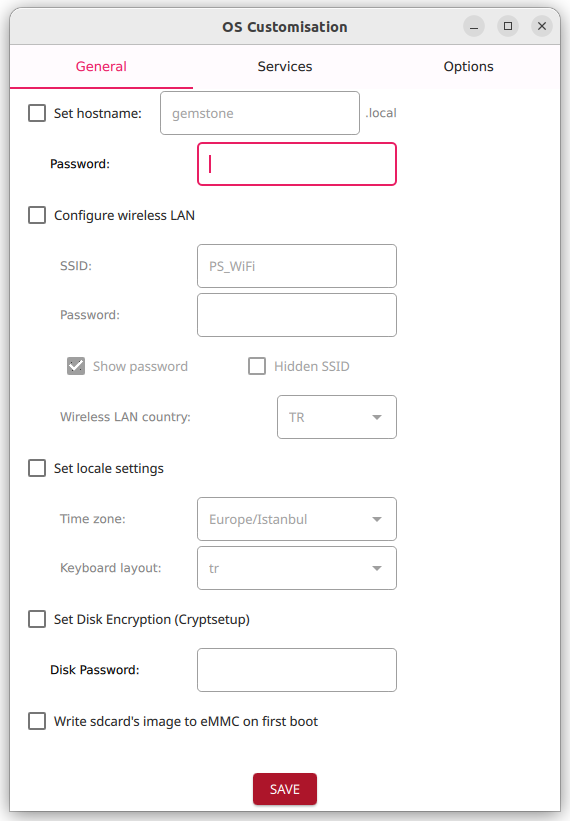 ### Hostname ve Şifre Alanı
* Ayarın kutucuğu işaretlenerek aktif hale getirilir.
* `Set Hostname` alanı kartın adını ayarlamak için kullanılır. Varsayılan ad `gemstone`
* `Password` alanı varsayılan kullanıcı olan `gemstone` kullanıcısının şifresini belirler. Varsayılan değeri
yoktur girilmesi zorunludur.
### Configure wireless LAN Alanı
* Ayarın kutucuğu işaretlenerek aktif hale getirilir.
* `SSID` alanına bağlanılacak ağın ismi girilir.
* `Password` alanına bağlanılacak ağın şifresi girilir.
* Eğer bağlanılacak ağ gizli bir ağ ise `Hidden SSID` kutucuğu işaretlenmelidir.
* `Wireless LAN country` alanı ise bulunulan ülkenin harf kodu seçilmelidir.
### Set Locale Settings Alanı
* Ayarın kutucuğu işaretlenerek aktif hale getirilir.
* `Time Zone` kutusuna tıklayarak açılır menüden bulunulan zaman dilimi seçilir.
* `Keyboard layout` kutusuna tıklayarak açılır menüden istenilen klavye düzeni seçilir.
### Set Disk Encryption (Cryptsetup)
* Ayarın kutucuğu işaretlenerek aktif hale getirilir. Diskin şifrelenerek her açılışta şifre sorulmadan sistemin
açılmamasını sağlar.
* `Disk Password` alanına şifre girilir.
### Write sdcard's image to eMMC on first boot
* Ayarın kutucuğu işaretlenerek aktif hale getirilir. İlk bootta SD kartta bulunan imajı kart üzerindeki yerleşik
depolamaya (eMMC) yazarak kartın yerleşik depolamadan boot edilebilmesini sağlar.
## Services (Servisler) Sekmesi
### Hostname ve Şifre Alanı
* Ayarın kutucuğu işaretlenerek aktif hale getirilir.
* `Set Hostname` alanı kartın adını ayarlamak için kullanılır. Varsayılan ad `gemstone`
* `Password` alanı varsayılan kullanıcı olan `gemstone` kullanıcısının şifresini belirler. Varsayılan değeri
yoktur girilmesi zorunludur.
### Configure wireless LAN Alanı
* Ayarın kutucuğu işaretlenerek aktif hale getirilir.
* `SSID` alanına bağlanılacak ağın ismi girilir.
* `Password` alanına bağlanılacak ağın şifresi girilir.
* Eğer bağlanılacak ağ gizli bir ağ ise `Hidden SSID` kutucuğu işaretlenmelidir.
* `Wireless LAN country` alanı ise bulunulan ülkenin harf kodu seçilmelidir.
### Set Locale Settings Alanı
* Ayarın kutucuğu işaretlenerek aktif hale getirilir.
* `Time Zone` kutusuna tıklayarak açılır menüden bulunulan zaman dilimi seçilir.
* `Keyboard layout` kutusuna tıklayarak açılır menüden istenilen klavye düzeni seçilir.
### Set Disk Encryption (Cryptsetup)
* Ayarın kutucuğu işaretlenerek aktif hale getirilir. Diskin şifrelenerek her açılışta şifre sorulmadan sistemin
açılmamasını sağlar.
* `Disk Password` alanına şifre girilir.
### Write sdcard's image to eMMC on first boot
* Ayarın kutucuğu işaretlenerek aktif hale getirilir. İlk bootta SD kartta bulunan imajı kart üzerindeki yerleşik
depolamaya (eMMC) yazarak kartın yerleşik depolamadan boot edilebilmesini sağlar.
## Services (Servisler) Sekmesi
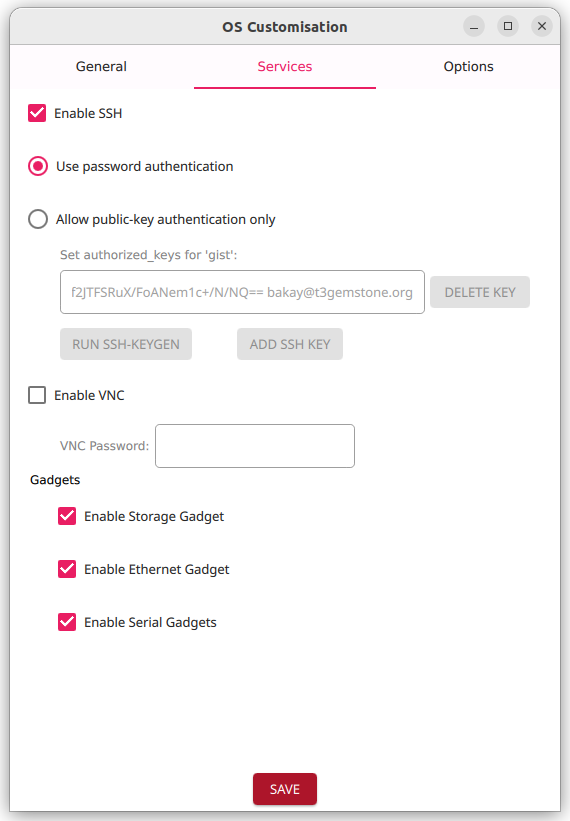 ### Enable SSH Alanı
* Ayarın kutucuğu işaretlenerek aktif hale getirilir. Karta ağ üzerinden terminal bağlantısı yapmaya olanak tanır.
* Aktif edildiğinde varsayılan seçenek olarak `Use password authentication` seçeneği seçili gelir. Bu seçenek
şifreyi bilen herkesin karta bağlantı yapabilmesine sebep olur. `Allow public-key authentication only` seçeneği
seçilirse yalnızca burada sağlanılacak olan anahtara sahip cihazlar bağlanabilir.
### Enable VNC Alanı
* Ayarın kutucuğu işaretlenerek aktif hale getirilir. Sadece tarayıcı kullanarak karta masaüstü grafik arayüzüne
bağlantı yapmaya olanak tanır.
### Enable SSH Alanı
* Ayarın kutucuğu işaretlenerek aktif hale getirilir. Karta ağ üzerinden terminal bağlantısı yapmaya olanak tanır.
* Aktif edildiğinde varsayılan seçenek olarak `Use password authentication` seçeneği seçili gelir. Bu seçenek
şifreyi bilen herkesin karta bağlantı yapabilmesine sebep olur. `Allow public-key authentication only` seçeneği
seçilirse yalnızca burada sağlanılacak olan anahtara sahip cihazlar bağlanabilir.
### Enable VNC Alanı
* Ayarın kutucuğu işaretlenerek aktif hale getirilir. Sadece tarayıcı kullanarak karta masaüstü grafik arayüzüne
bağlantı yapmaya olanak tanır.
 * Ayar aktifleştirildiğinde `Password` alanına şifre girilmesi zorunludur varsayılan bir şifre atanmaz.
Şifre maksimum 8 haneli olmalı daha uzun şifreler 8. haneden sonrası atılarak kabul edilir.
### Gadgets (Araçlar) Alanı
* T3-GEM-O1 kart type-c portu üzerinden bağlantı yapıldığı bilgisayara sanal ethernet, seri port ve depolama
aygıtı bağlantısı sağlayabilir. Bunları aktifleştirmek için ayarın kutucuğu işaretlenmelidir.
* `Enable Storage Gadget` sanal depolama cihazını aktif eder.
* `Enable Ethernet Gadget` sanal ethernet cihazını aktif eder.
* `Enable Serial Gadget` sanal seri port cihazını aktif eder.
Windows host bilgisayara bağlantı yapıldığında gadget özelliğinin kullanılabilmesi için bazı sürücülerin kurulu
olması gerekmektedir. Talimatlar için [tıklayınız](https://www.diodes-delight.com/docs/piunora/usb-gadget/).
## Options (Ayarlar) Alanı
* Ayar aktifleştirildiğinde `Password` alanına şifre girilmesi zorunludur varsayılan bir şifre atanmaz.
Şifre maksimum 8 haneli olmalı daha uzun şifreler 8. haneden sonrası atılarak kabul edilir.
### Gadgets (Araçlar) Alanı
* T3-GEM-O1 kart type-c portu üzerinden bağlantı yapıldığı bilgisayara sanal ethernet, seri port ve depolama
aygıtı bağlantısı sağlayabilir. Bunları aktifleştirmek için ayarın kutucuğu işaretlenmelidir.
* `Enable Storage Gadget` sanal depolama cihazını aktif eder.
* `Enable Ethernet Gadget` sanal ethernet cihazını aktif eder.
* `Enable Serial Gadget` sanal seri port cihazını aktif eder.
Windows host bilgisayara bağlantı yapıldığında gadget özelliğinin kullanılabilmesi için bazı sürücülerin kurulu
olması gerekmektedir. Talimatlar için [tıklayınız](https://www.diodes-delight.com/docs/piunora/usb-gadget/).
## Options (Ayarlar) Alanı
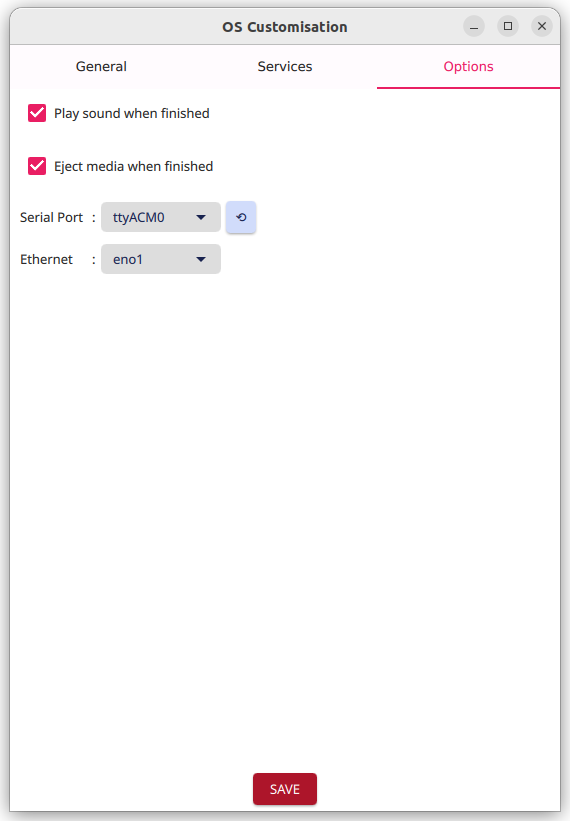 * `Play Sound when finished` kutucuğu işaretlendiğinde yazma işlemi tamamlandığında uyarı sesi ile bildirim yapılır.
* `Eject media when finished` kutucuğu işaretlendiğinde eğer yazma işlemi SD Karta yapılıyorsa işlem tamamlandığında
veri kaybı olmaması için SD Kart güvenle çıkarma işlemi otomatik yapılır. Yerkeşik depolamaya (eMMC) yazma işleminde etkisizdir.
* `Serial Port` alanı eğer yazma işlemi kartın eMMCsine yapılıyorsa karta bağlı olan seri port seçilmelidir. SD Karta
yazma işleminde etkisizdir.
* `Ethernet` alanı eğer yazma işlemi kartın eMMCsine yapılıyorsa karta bağlı olan ethernet portu seçilmelidir.
SD Karta yazma işleminde etkisizdir.
## Host Bilgisayarın İnternetini Kart Üzerinden Kullanmak
Gadgets (Araçlar) bölümünden `Enable Ethernet Gadget` seçeneği işaretlenmiş ise bu; kartınıza USB üzerinden
ethernet bağlantısı yapabilmenizi sağlar. İmaj yükleme işlemleri sonrası Host bilgisayarın terminalinden
`ssh gemstone@192.168.7.2` komutu ile ulaşabilmektesiniz. Fakat kartınızın içerisinde WIFI ayarları yapmadıysanız
kartınızın internete erişimi olmayacaktır. Host bilgisayarınızın internetini kartınız üzerinden kullanmak için
aşağıdaki adımları takip edebilirsiniz:
1. Kartızın açık ve gadget ayarları ile imaj yazılmış olduğundan emin olunuz.
2. Host bilgisayarınızın internete bağlı olduğuna emin olunuz.
3. Terminali açarak aşağıdaki komutu çalıştırarak `ip a` komutu ile ağ arayüzünüzü ve Gemstone kartınızın oluşturduğu
ethernet arayüzünün isimlerini öğreniniz. Genellikle host bilgisayar arayüzünün ismi `wlp2s0` Gemstone kartınızın
oluşturduğu Gadget arayüzünün ismi ise `enx02123456789a` gibi olur.
Aşağıdaki komutu kendi bilgisayarınızdaki Terminal'den çalıştırınız.
```bash theme={"system"}
INTERNET_IFACE="${1:-wlp2s0}"
OTHER_IFACE="${2:-enx02123456789a}"
echo 1 | sudo tee /proc/sys/net/ipv4/ip_forward
sudo iptables -A FORWARD -i $OTHER_IFACE -o $INTERNET_IFACE -j ACCEPT
sudo iptables -A FORWARD -i $INTERNET_IFACE -o $OTHER_IFACE -m state --state ESTABLISHED,RELATED -j ACCEPT
sudo iptables -t nat -A POSTROUTING -o $INTERNET_IFACE -j MASQUERADE
```
Son olarak aşağıdaki komutu ise karta `ssh gemstone@192.168.7.2` komutu ile bağlandıktan sonra kartın
terminalinden çalıştırınız.
```bash theme={"system"}
sudo ip route add default via 192.168.7.59 dev usb0
```
* `Play Sound when finished` kutucuğu işaretlendiğinde yazma işlemi tamamlandığında uyarı sesi ile bildirim yapılır.
* `Eject media when finished` kutucuğu işaretlendiğinde eğer yazma işlemi SD Karta yapılıyorsa işlem tamamlandığında
veri kaybı olmaması için SD Kart güvenle çıkarma işlemi otomatik yapılır. Yerkeşik depolamaya (eMMC) yazma işleminde etkisizdir.
* `Serial Port` alanı eğer yazma işlemi kartın eMMCsine yapılıyorsa karta bağlı olan seri port seçilmelidir. SD Karta
yazma işleminde etkisizdir.
* `Ethernet` alanı eğer yazma işlemi kartın eMMCsine yapılıyorsa karta bağlı olan ethernet portu seçilmelidir.
SD Karta yazma işleminde etkisizdir.
## Host Bilgisayarın İnternetini Kart Üzerinden Kullanmak
Gadgets (Araçlar) bölümünden `Enable Ethernet Gadget` seçeneği işaretlenmiş ise bu; kartınıza USB üzerinden
ethernet bağlantısı yapabilmenizi sağlar. İmaj yükleme işlemleri sonrası Host bilgisayarın terminalinden
`ssh gemstone@192.168.7.2` komutu ile ulaşabilmektesiniz. Fakat kartınızın içerisinde WIFI ayarları yapmadıysanız
kartınızın internete erişimi olmayacaktır. Host bilgisayarınızın internetini kartınız üzerinden kullanmak için
aşağıdaki adımları takip edebilirsiniz:
1. Kartızın açık ve gadget ayarları ile imaj yazılmış olduğundan emin olunuz.
2. Host bilgisayarınızın internete bağlı olduğuna emin olunuz.
3. Terminali açarak aşağıdaki komutu çalıştırarak `ip a` komutu ile ağ arayüzünüzü ve Gemstone kartınızın oluşturduğu
ethernet arayüzünün isimlerini öğreniniz. Genellikle host bilgisayar arayüzünün ismi `wlp2s0` Gemstone kartınızın
oluşturduğu Gadget arayüzünün ismi ise `enx02123456789a` gibi olur.
Aşağıdaki komutu kendi bilgisayarınızdaki Terminal'den çalıştırınız.
```bash theme={"system"}
INTERNET_IFACE="${1:-wlp2s0}"
OTHER_IFACE="${2:-enx02123456789a}"
echo 1 | sudo tee /proc/sys/net/ipv4/ip_forward
sudo iptables -A FORWARD -i $OTHER_IFACE -o $INTERNET_IFACE -j ACCEPT
sudo iptables -A FORWARD -i $INTERNET_IFACE -o $OTHER_IFACE -m state --state ESTABLISHED,RELATED -j ACCEPT
sudo iptables -t nat -A POSTROUTING -o $INTERNET_IFACE -j MASQUERADE
```
Son olarak aşağıdaki komutu ise karta `ssh gemstone@192.168.7.2` komutu ile bağlandıktan sonra kartın
terminalinden çalıştırınız.
```bash theme={"system"}
sudo ip route add default via 192.168.7.59 dev usb0
```