> ## Documentation Index
> Fetch the complete documentation index at: https://docs.t3gemstone.org/llms.txt
> Use this file to discover all available pages before exploring further.
# eMMC Kullanımı
> Saklama alanı olarak sdcard yerine eMMC kullanımı
Bölüm bitiminde Gemstone geliştirme kartında eMMC üzerine imaj yazma işlemi hakkında bilgi sahibi olacaksınız.
Gemstone işletim sisteminin SD kartın yanı sıra eMMC üzerinden de boot edilebilme desteği bulunmaktadır.
eMMC, yüksek performanslı ve güvenilir bir depolama çözümüdür. SD karta kıyasla daha hızlı veri erişimi ve daha
sağlam fiziksel yapı sunması nedeniyle birçok uygulamada öncelikli olarak tercih edilmektedir.
## 1. USB DFU ile eMMC'ye İmaj Yazma
USB DFU (Device Firmware Upgrade), T3 Gemstone O1'in USB üzerinden doğrudan programlanmasını sağlayan standarttır.
SD karta veya çalışan bir sisteme gerek kalmadan eMMC'ye imaj yazılabilir.
TI AM67A işlemcisi için resmi DFU dökümanı:
[USB Device Firmware Upgrade (DFU) — Processor SDK Linux for AM67A](https://software-dl.ti.com/jacinto7/esd/processor-sdk-linux-am67a/10_00_00/exports/docs/linux/Foundational_Components/U-Boot/UG-DFU.html)
### 1.1. USB DFU Moduna Geçiş
**İşleme başlamadan önce kartı tamamen kapatınız.**
Kart çalışırken DFU moduna geçmeye çalışmak eMMC'yi bozabilir.
İşletim sistemi çalışıyorsa düzgün biçimde kapatınız, ardından T3 Gemstone O1'in güç bağlantısını kesiniz.
Aşağıdaki diyagramda gösterilen switch pozisyonunu referans alarak bootmode switch'i USB DFU konumuna getiriniz.
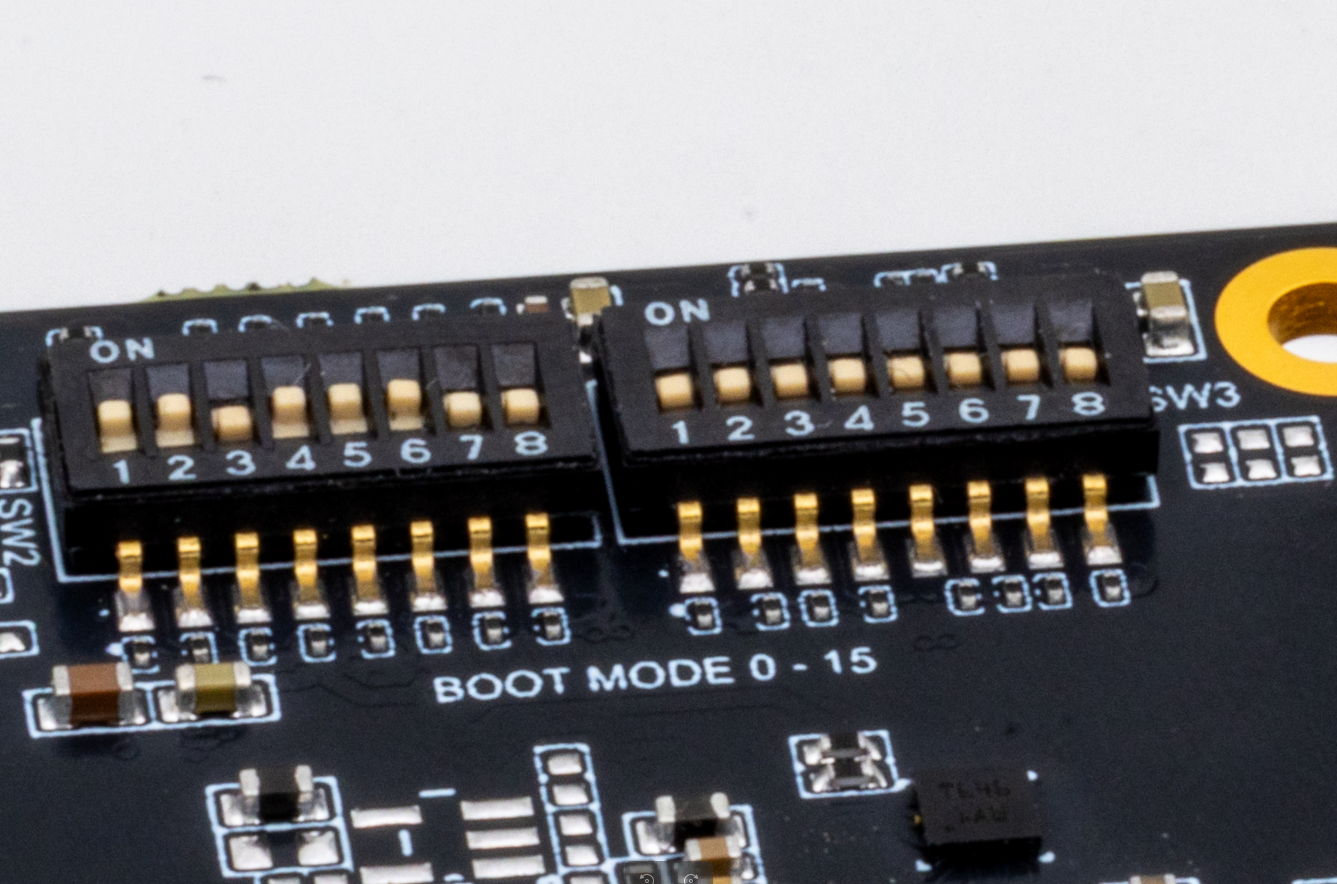 Yukarıdaki görsel, bootmode switch'in kart üzerindeki fiziksel konumunu göstermek amacıyla eklenmiştir ve temsilidir.
DFU modu için switch pozisyonunu aşağıdaki diyagramdan takip ediniz.
Yukarıdaki görsel, bootmode switch'in kart üzerindeki fiziksel konumunu göstermek amacıyla eklenmiştir ve temsilidir.
DFU modu için switch pozisyonunu aşağıdaki diyagramdan takip ediniz.
 USB-C kablosunu kartın DFU portuna ve bilgisayarınıza takınız, ardından güç veriniz.
### 1.2. GemImager ile İmaj Yükleme
GemImager tüm DFU yazma sürecini otomatik olarak yönetir — önyükleyici dosyaları işletim sistemi
imajı ile birlikte gönderilir ve doğru sırayla yüklenir.
Bilgisayarınızda **GemImager**'ı başlatınız ve kullanmak istediğiniz kartı seçiniz.
GemImager'ın USB aygıtlarına erişebilmesi için **yönetici (administrator) olarak çalıştırılması** gerekmektedir.
**İşletim Sistemi Seçin** butonuna tıklayarak yüklemek istediğiniz imajı seçiniz.
**Hedef Seçin** butonuna tıklayınız ve **USB DFU** seçeneğini seçiniz.
USB-C kablosunu kartın DFU portuna ve bilgisayarınıza takınız, ardından güç veriniz.
### 1.2. GemImager ile İmaj Yükleme
GemImager tüm DFU yazma sürecini otomatik olarak yönetir — önyükleyici dosyaları işletim sistemi
imajı ile birlikte gönderilir ve doğru sırayla yüklenir.
Bilgisayarınızda **GemImager**'ı başlatınız ve kullanmak istediğiniz kartı seçiniz.
GemImager'ın USB aygıtlarına erişebilmesi için **yönetici (administrator) olarak çalıştırılması** gerekmektedir.
**İşletim Sistemi Seçin** butonuna tıklayarak yüklemek istediğiniz imajı seçiniz.
**Hedef Seçin** butonuna tıklayınız ve **USB DFU** seçeneğini seçiniz.
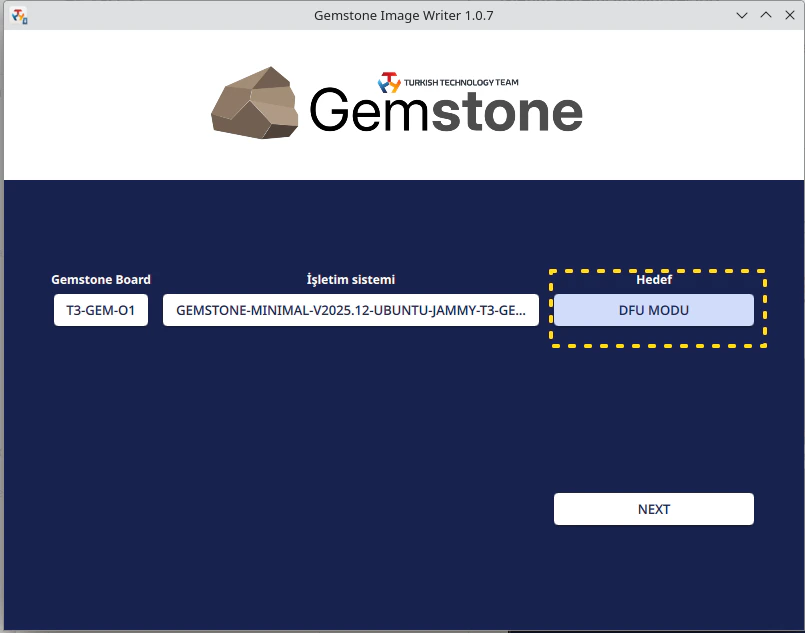 **İleri** butonuna tıklayarak OS özelleştirme seçeneklerini yapılandırın ([Özelleştirme](/tr/imager/customization)
sayfasına bakınız), ardından **Yaz** butonuna basınız.
Yazma işlemi sırasında USB kablosunu çıkarmayınız veya güç bağlantısını kesmeyiniz.
Yazma işlemi tamamlandığında Gem Imager başarı mesajı görüntüler.
Kartı tamamen kapatınız, ardından bootmode switch'i aşağıdaki görselde gösterildiği gibi
**eMMC** konumuna getiriniz.
**İleri** butonuna tıklayarak OS özelleştirme seçeneklerini yapılandırın ([Özelleştirme](/tr/imager/customization)
sayfasına bakınız), ardından **Yaz** butonuna basınız.
Yazma işlemi sırasında USB kablosunu çıkarmayınız veya güç bağlantısını kesmeyiniz.
Yazma işlemi tamamlandığında Gem Imager başarı mesajı görüntüler.
Kartı tamamen kapatınız, ardından bootmode switch'i aşağıdaki görselde gösterildiği gibi
**eMMC** konumuna getiriniz.
 Boot işlemini UART üzerinden seri port bağlantısıyla takip edebilirsiniz.
Varsayılan baudrate: **115200**
Güç verdikten sonra kart eMMC üzerindeki imajdan açılacaktır.
Boot işlemini UART üzerinden seri port bağlantısıyla takip edebilirsiniz.
Varsayılan baudrate: **115200**
Güç verdikten sonra kart eMMC üzerindeki imajdan açılacaktır.
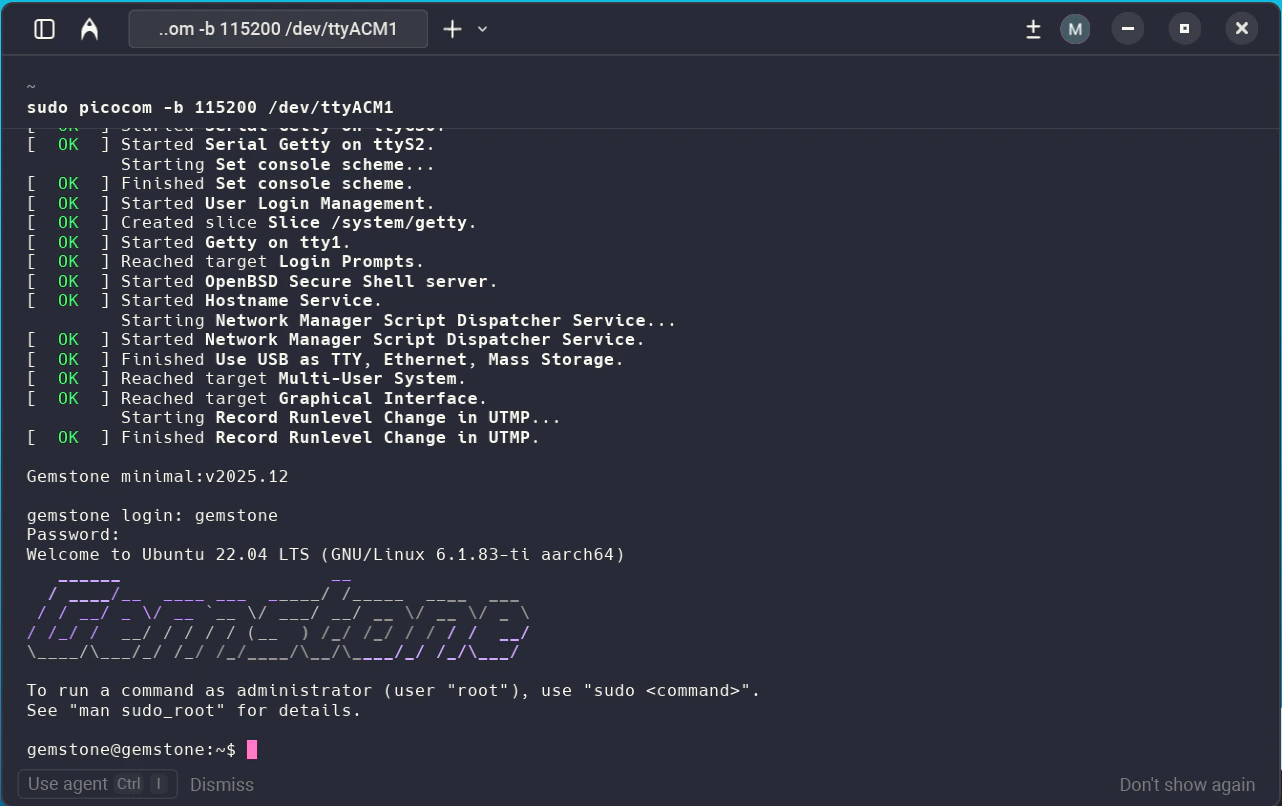 UART bağlantısı hakkında daha fazla bilgi için [Seri Port](/tr/boards/o1/peripherals/serial) sayfasına bakın.
## 2. SDK ile Manuel İmaj Yükleme (dfu-util)
Bu yöntem, SDK derleme sistemi ile çalışan Geliştiriciler içindir.
Kaynak koddan imaj derleme hakkında daha fazla bilgi için [SDK belgelerine](/tr/sdk/introduction) bakınız.
Kartı [1.1. USB DFU Moduna Geçiş](#1-1-usb-dfu-moduna-geçiş) adımlarında anlatıldığı şekilde
bootmode switch üzerinden DFU moduna alınız, ardından aşağıdaki komutları sırasıyla çalıştırınız.
Başarılı bir SDK derlemesinin ardından gereken dosyalar iki dizinde bulunur:
| Dosya | Konum |
| ---------------- | --------------------------------------------- |
| `tiboot3.bin` | `build/t3-gem-o1/deploy-ti/images/t3-gem-o1/` |
| `tispl.bin` | `build/t3-gem-o1/deploy-ti/images/t3-gem-o1/` |
| `u-boot.img` | `build/t3-gem-o1/deploy-ti/images/t3-gem-o1/` |
| `gemstone-*.img` | `build/debos/` |
```bash theme={"system"}
sudo dfu-util -d 0451:6165 -a bootloader -D tiboot3.bin -R
```
Bu adımın ardından kart sıfırlanarak yeniden bağlanacaktır. Birkaç saniye bekleyip
`dfu-util -l` ile kartın hâlâ görünür olduğunu doğrulayınız.
```bash theme={"system"}
sudo dfu-util -d 0451:6165 -a tispl.bin -D tispl.bin -R
```
```bash theme={"system"}
sudo dfu-util -d 0451:6165 -a u-boot.img -D u-boot.img -R
```
`` kısmını kendi imaj dosyanızın adıyla değiştiriniz:
```bash theme={"system"}
sudo dfu-util -d 0451:6165 -a rawemmc \
-D .img -R
```
Bu adım tüm OS imajını USB üzerinden eMMC'ye aktarır. Aktarımı kesintiye uğratmayınız.
İmaj boyutuna ve USB hızına bağlı olarak bu işlem birkaç dakika sürebilir.
`dfu-util` başarı bildirdiğinde kartı tamamen kapatınız, ardından bootmode switch'i
**eMMC** konumuna getiriniz.
Boot işlemini UART üzerinden seri port bağlantısıyla takip edebilirsiniz.
Varsayılan baudrate: **115200**
Güç verdikten sonra kart eMMC üzerindeki imajdan açılacaktır.
### 2.1. Doğrulama Adımı
GemImager DFU ile yazma işlemi yapıldığında sırasıyla şu işlemleri gerçekleştirir:
1. Seçilen imajı indirir veya okur
2. Önyükleyici dosyalarını çıkarır (`tiboot3.bin`, `tispl.bin`, `u-boot.img`)
3. Her önyükleyici aşamasını DFU üzerinden yazar
4. Tam OS imajını eMMC'ye aktarır (`rawemmc` alt ayarı)
Kartın DFU cihazı olarak göründüğünü doğrulayınız.
`dfu-util` isimli uygulama yüklü değilse, `sudo apt install dfu-util` komutu ile Ubuntu bilgisayarınıza yükleyiniz.
```bash theme={"system"}
sudo dfu-util -l
```
`dfu-util` Windows ikili dosyasını [dfu-util ana sayfasının](https://dfu-util.sourceforge.net/)
Releases bölümünden indirip zip'i çıkartınız, ardından çalıştırınız:
```powershell theme={"system"}
dfu-util.exe -l
```
Windows'ta `dfu-util.exe -l` çıktısı boş geliyorsa, cihaza **WinUSB** sürücüsünü
[Zadig](https://zadig.akeo.ie/) ile yüklemeniz gerekmektedir:
1. [zadig.akeo.ie](https://zadig.akeo.ie/) adresinden Zadig'i indirip çalıştırınız
(kurulum gerektirmez; UAC yönetici onayı isteyecektir)
2. Kart listede görünmüyorsa **Options → List All Devices** seçeneğini etkinleştiriniz
3. Açılır listeden VID `0451` / PID `6165` olan cihazı seçiniz
4. Sürücü olarak **WinUSB**'ı seçip **Install Driver** butonuna tıklayınız
5. Yükleme tamamlandığında sürücü adı yeşil renkte görüntülenecektir
VID:PID **0451:6165** ile `bootloader` ve `SocId` alt ayarlarını içeren bir giriş
görmeniz gerekmektedir.
```
Found DFU: [0451:6165] ver=0200, devnum=9, cfg=1, intf=0, path="1-2.2", alt=1, name="SocId", serial="01.00.00.00"
Found DFU: [0451:6165] ver=0200, devnum=9, cfg=1, intf=0, path="1-2.2", alt=0, name="bootloader", serial="01.00.00.00"
```
Cihaz listede görünmüyorsa 1. adımdan itibaren tekrar deneyiniz.
UART bağlantısı hakkında daha fazla bilgi için [Seri Port](/tr/boards/o1/peripherals/serial) sayfasına bakın.
## 2. SDK ile Manuel İmaj Yükleme (dfu-util)
Bu yöntem, SDK derleme sistemi ile çalışan Geliştiriciler içindir.
Kaynak koddan imaj derleme hakkında daha fazla bilgi için [SDK belgelerine](/tr/sdk/introduction) bakınız.
Kartı [1.1. USB DFU Moduna Geçiş](#1-1-usb-dfu-moduna-geçiş) adımlarında anlatıldığı şekilde
bootmode switch üzerinden DFU moduna alınız, ardından aşağıdaki komutları sırasıyla çalıştırınız.
Başarılı bir SDK derlemesinin ardından gereken dosyalar iki dizinde bulunur:
| Dosya | Konum |
| ---------------- | --------------------------------------------- |
| `tiboot3.bin` | `build/t3-gem-o1/deploy-ti/images/t3-gem-o1/` |
| `tispl.bin` | `build/t3-gem-o1/deploy-ti/images/t3-gem-o1/` |
| `u-boot.img` | `build/t3-gem-o1/deploy-ti/images/t3-gem-o1/` |
| `gemstone-*.img` | `build/debos/` |
```bash theme={"system"}
sudo dfu-util -d 0451:6165 -a bootloader -D tiboot3.bin -R
```
Bu adımın ardından kart sıfırlanarak yeniden bağlanacaktır. Birkaç saniye bekleyip
`dfu-util -l` ile kartın hâlâ görünür olduğunu doğrulayınız.
```bash theme={"system"}
sudo dfu-util -d 0451:6165 -a tispl.bin -D tispl.bin -R
```
```bash theme={"system"}
sudo dfu-util -d 0451:6165 -a u-boot.img -D u-boot.img -R
```
`` kısmını kendi imaj dosyanızın adıyla değiştiriniz:
```bash theme={"system"}
sudo dfu-util -d 0451:6165 -a rawemmc \
-D .img -R
```
Bu adım tüm OS imajını USB üzerinden eMMC'ye aktarır. Aktarımı kesintiye uğratmayınız.
İmaj boyutuna ve USB hızına bağlı olarak bu işlem birkaç dakika sürebilir.
`dfu-util` başarı bildirdiğinde kartı tamamen kapatınız, ardından bootmode switch'i
**eMMC** konumuna getiriniz.
Boot işlemini UART üzerinden seri port bağlantısıyla takip edebilirsiniz.
Varsayılan baudrate: **115200**
Güç verdikten sonra kart eMMC üzerindeki imajdan açılacaktır.
### 2.1. Doğrulama Adımı
GemImager DFU ile yazma işlemi yapıldığında sırasıyla şu işlemleri gerçekleştirir:
1. Seçilen imajı indirir veya okur
2. Önyükleyici dosyalarını çıkarır (`tiboot3.bin`, `tispl.bin`, `u-boot.img`)
3. Her önyükleyici aşamasını DFU üzerinden yazar
4. Tam OS imajını eMMC'ye aktarır (`rawemmc` alt ayarı)
Kartın DFU cihazı olarak göründüğünü doğrulayınız.
`dfu-util` isimli uygulama yüklü değilse, `sudo apt install dfu-util` komutu ile Ubuntu bilgisayarınıza yükleyiniz.
```bash theme={"system"}
sudo dfu-util -l
```
`dfu-util` Windows ikili dosyasını [dfu-util ana sayfasının](https://dfu-util.sourceforge.net/)
Releases bölümünden indirip zip'i çıkartınız, ardından çalıştırınız:
```powershell theme={"system"}
dfu-util.exe -l
```
Windows'ta `dfu-util.exe -l` çıktısı boş geliyorsa, cihaza **WinUSB** sürücüsünü
[Zadig](https://zadig.akeo.ie/) ile yüklemeniz gerekmektedir:
1. [zadig.akeo.ie](https://zadig.akeo.ie/) adresinden Zadig'i indirip çalıştırınız
(kurulum gerektirmez; UAC yönetici onayı isteyecektir)
2. Kart listede görünmüyorsa **Options → List All Devices** seçeneğini etkinleştiriniz
3. Açılır listeden VID `0451` / PID `6165` olan cihazı seçiniz
4. Sürücü olarak **WinUSB**'ı seçip **Install Driver** butonuna tıklayınız
5. Yükleme tamamlandığında sürücü adı yeşil renkte görüntülenecektir
VID:PID **0451:6165** ile `bootloader` ve `SocId` alt ayarlarını içeren bir giriş
görmeniz gerekmektedir.
```
Found DFU: [0451:6165] ver=0200, devnum=9, cfg=1, intf=0, path="1-2.2", alt=1, name="SocId", serial="01.00.00.00"
Found DFU: [0451:6165] ver=0200, devnum=9, cfg=1, intf=0, path="1-2.2", alt=0, name="bootloader", serial="01.00.00.00"
```
Cihaz listede görünmüyorsa 1. adımdan itibaren tekrar deneyiniz.