> ## Documentation Index
> Fetch the complete documentation index at: https://docs.t3gemstone.org/llms.txt
> Use this file to discover all available pages before exploring further.
# Home Assistant
> T3 Gemstone O1 Akıllı Ev Merkezi Yönetim Sistemi
 Bölüm bitiminde aşağıdaki konularda bilgi sahibi olacaksınız.
* T3 Gemstone O1 geliştirme kartına **Home Assistant** akıllı ev sistemi kurulumu
* Bu projeyle Deneyap Kart kullanılarak sensörlerin bağlanması ve ev otomasyonunun sağlanması ile akıllı ev uygulamalarının geliştirilmesi
## 1. Giriş
Günümüzde ev otomasyonu verilerinin kontrolü ve akıllı cihazların güvenliği her zamankinden daha önemli.
Aydınlatmalarınızı, güvenlik kameralarınızı, akıllı prizlerinizi ve sensörlerinizi Amazon, Google, Xiaomi veya Tuya gibi
büyük bulut sağlayıcılarına bağımlı olmadan merkezi bir sistemde yönetmek isteyebilirsiniz.
Bunun için kendi akıllı ev sunucunuzu kendi cihazınızda barındırmanız ve cihazlarınızı yerel ağ üzerinden kontrol etmeniz gerekir.
Ancak evinizde böyle bir merkez çalıştırmak için farklı markalara ait cihazların birbiriyle haberleştirilmesi, dış dünyadan
güvenli erişim sağlayamama ve sistemi sürekli ayakta tutma gibi teknik problemleri beraberinde getirir.
Bu problemler çoğu zaman karmaşık konfigürasyonlar ve yüksek maliyetli donanımlar ile çözülür.
T3 Gemstone O1 geliştirme kartı, Home Assistant entegrasyonu ile bu problemlerin kolay, maliyetsiz ve güvenli bir şekilde çözülmesini sağlar.
## 2. Home Assistant Kurulum
Home Assistant, açık kaynak kodlu bir akıllı ev ve otomasyon platformudur. Sensör verilerini izleme, ışık, priz ve diğer cihazları kontrol etme,
otomatik senaryolar oluşturma ve mobil cihazlardan erişim gibi özellikleri tek bir sistemde sunar.
Home Assistant kurulumu yalnızca **Debian** imajlarında çalışmaktadır. Ubuntu gibi diğer
dağıtımların imajlarında Home Assistant Supervisor hizmeti düzgün çalışmadığı için desteklenmemektedir.
Bu nedenle karta imaj yazarken [Karta yüklenecek işletim sistemini seç](/tr/quickstart#1-2-4-karta-yüklenecek-işletim-sistemini-seç)
bölümünde anlatıldığı gibi bir Debian imajı seçtiğinizden emin olunuz.
T3 Gemstone O1 geliştirme kartına [terminal bağlantısı](/tr/quickstart/#2-gemstone’u-keşfet) yaptıktan sonra aşağıdaki
komut ile öncelikle Docker kurulumunu başlatınız.
```bash theme={"system"}
sudo curl -fsSL https://get.docker.com | sudo sh
```
Docker kurulumu tamamlandıktan sonra **Home Assistant'ı** kurabilirsiniz.
```bash theme={"system"}
sudo apt install homeassistant-supervised
```
Kurulum tamamlandıktan sonra Home Assistant hizmetlerinin doğru şekilde başlatılabilmesi için geliştirme kartını
yeniden başlatmanız gerekmektedir.
```bash theme={"system"}
sudo reboot
```
Kart yeniden başladıktan sonra Supervisor’ın tüm hizmetleri indirip ayağa kaldırması internet hızınıza bağlı olarak 5-10 dakika sürebilir.
Durumu aşağıdaki komutla takip edebilirsiniz:
```bash theme={"system"}
sudo docker logs -f hassio_supervisor
```
Ekranda `hassio_supervisor` ve `homeassistant` hizmetlerinin `Up` (Çalışıyor) durumunda olduğunu gördüğünüzde, tarayıcınızdan arayüze erişebilirsiniz:
`http://gemstone.local:8123` veya `http://:8123`
Ev dışından erişim sağlamak için kurulum rehberi bulunan [Tailscale](/tr/projects/cloud#3-dış-dünyadan-erişim) ağını kullanabilir, Tailscale IP adresiniz üzerinden (`http://:8123`) sisteminize güvenle bağlanabilirsiniz.
## 3. Home Assistant Arayüzüne Erişim ve İlk Kurulum
Sistem hizmetleri aktif olduktan sonra tarayıcınız üzerinden `http://gemstone.local:8123` veya
`http://:8123` adresindeki arayüze ilk girişinizi yaptığınızda,
Home Assistant sizi bir kurulum sihirbazı ile karşılayacaktır.
Bu aşamada yönetici hesabınızı oluşturarak akıllı evinizin temel yapılandırmasını tamamlayabilirsiniz.
Aşağıdaki görselleri takip ederek arayüz kurulumunu kolayca bitirebilirsiniz:
Eğer arayüze bağlanırken bir hata alıyorsanız, adres çubuğundaki `https://` kısmını `http://` yaparak çözebilirsiniz.
Bölüm bitiminde aşağıdaki konularda bilgi sahibi olacaksınız.
* T3 Gemstone O1 geliştirme kartına **Home Assistant** akıllı ev sistemi kurulumu
* Bu projeyle Deneyap Kart kullanılarak sensörlerin bağlanması ve ev otomasyonunun sağlanması ile akıllı ev uygulamalarının geliştirilmesi
## 1. Giriş
Günümüzde ev otomasyonu verilerinin kontrolü ve akıllı cihazların güvenliği her zamankinden daha önemli.
Aydınlatmalarınızı, güvenlik kameralarınızı, akıllı prizlerinizi ve sensörlerinizi Amazon, Google, Xiaomi veya Tuya gibi
büyük bulut sağlayıcılarına bağımlı olmadan merkezi bir sistemde yönetmek isteyebilirsiniz.
Bunun için kendi akıllı ev sunucunuzu kendi cihazınızda barındırmanız ve cihazlarınızı yerel ağ üzerinden kontrol etmeniz gerekir.
Ancak evinizde böyle bir merkez çalıştırmak için farklı markalara ait cihazların birbiriyle haberleştirilmesi, dış dünyadan
güvenli erişim sağlayamama ve sistemi sürekli ayakta tutma gibi teknik problemleri beraberinde getirir.
Bu problemler çoğu zaman karmaşık konfigürasyonlar ve yüksek maliyetli donanımlar ile çözülür.
T3 Gemstone O1 geliştirme kartı, Home Assistant entegrasyonu ile bu problemlerin kolay, maliyetsiz ve güvenli bir şekilde çözülmesini sağlar.
## 2. Home Assistant Kurulum
Home Assistant, açık kaynak kodlu bir akıllı ev ve otomasyon platformudur. Sensör verilerini izleme, ışık, priz ve diğer cihazları kontrol etme,
otomatik senaryolar oluşturma ve mobil cihazlardan erişim gibi özellikleri tek bir sistemde sunar.
Home Assistant kurulumu yalnızca **Debian** imajlarında çalışmaktadır. Ubuntu gibi diğer
dağıtımların imajlarında Home Assistant Supervisor hizmeti düzgün çalışmadığı için desteklenmemektedir.
Bu nedenle karta imaj yazarken [Karta yüklenecek işletim sistemini seç](/tr/quickstart#1-2-4-karta-yüklenecek-işletim-sistemini-seç)
bölümünde anlatıldığı gibi bir Debian imajı seçtiğinizden emin olunuz.
T3 Gemstone O1 geliştirme kartına [terminal bağlantısı](/tr/quickstart/#2-gemstone’u-keşfet) yaptıktan sonra aşağıdaki
komut ile öncelikle Docker kurulumunu başlatınız.
```bash theme={"system"}
sudo curl -fsSL https://get.docker.com | sudo sh
```
Docker kurulumu tamamlandıktan sonra **Home Assistant'ı** kurabilirsiniz.
```bash theme={"system"}
sudo apt install homeassistant-supervised
```
Kurulum tamamlandıktan sonra Home Assistant hizmetlerinin doğru şekilde başlatılabilmesi için geliştirme kartını
yeniden başlatmanız gerekmektedir.
```bash theme={"system"}
sudo reboot
```
Kart yeniden başladıktan sonra Supervisor’ın tüm hizmetleri indirip ayağa kaldırması internet hızınıza bağlı olarak 5-10 dakika sürebilir.
Durumu aşağıdaki komutla takip edebilirsiniz:
```bash theme={"system"}
sudo docker logs -f hassio_supervisor
```
Ekranda `hassio_supervisor` ve `homeassistant` hizmetlerinin `Up` (Çalışıyor) durumunda olduğunu gördüğünüzde, tarayıcınızdan arayüze erişebilirsiniz:
`http://gemstone.local:8123` veya `http://:8123`
Ev dışından erişim sağlamak için kurulum rehberi bulunan [Tailscale](/tr/projects/cloud#3-dış-dünyadan-erişim) ağını kullanabilir, Tailscale IP adresiniz üzerinden (`http://:8123`) sisteminize güvenle bağlanabilirsiniz.
## 3. Home Assistant Arayüzüne Erişim ve İlk Kurulum
Sistem hizmetleri aktif olduktan sonra tarayıcınız üzerinden `http://gemstone.local:8123` veya
`http://:8123` adresindeki arayüze ilk girişinizi yaptığınızda,
Home Assistant sizi bir kurulum sihirbazı ile karşılayacaktır.
Bu aşamada yönetici hesabınızı oluşturarak akıllı evinizin temel yapılandırmasını tamamlayabilirsiniz.
Aşağıdaki görselleri takip ederek arayüz kurulumunu kolayca bitirebilirsiniz:
Eğer arayüze bağlanırken bir hata alıyorsanız, adres çubuğundaki `https://` kısmını `http://` yaparak çözebilirsiniz.
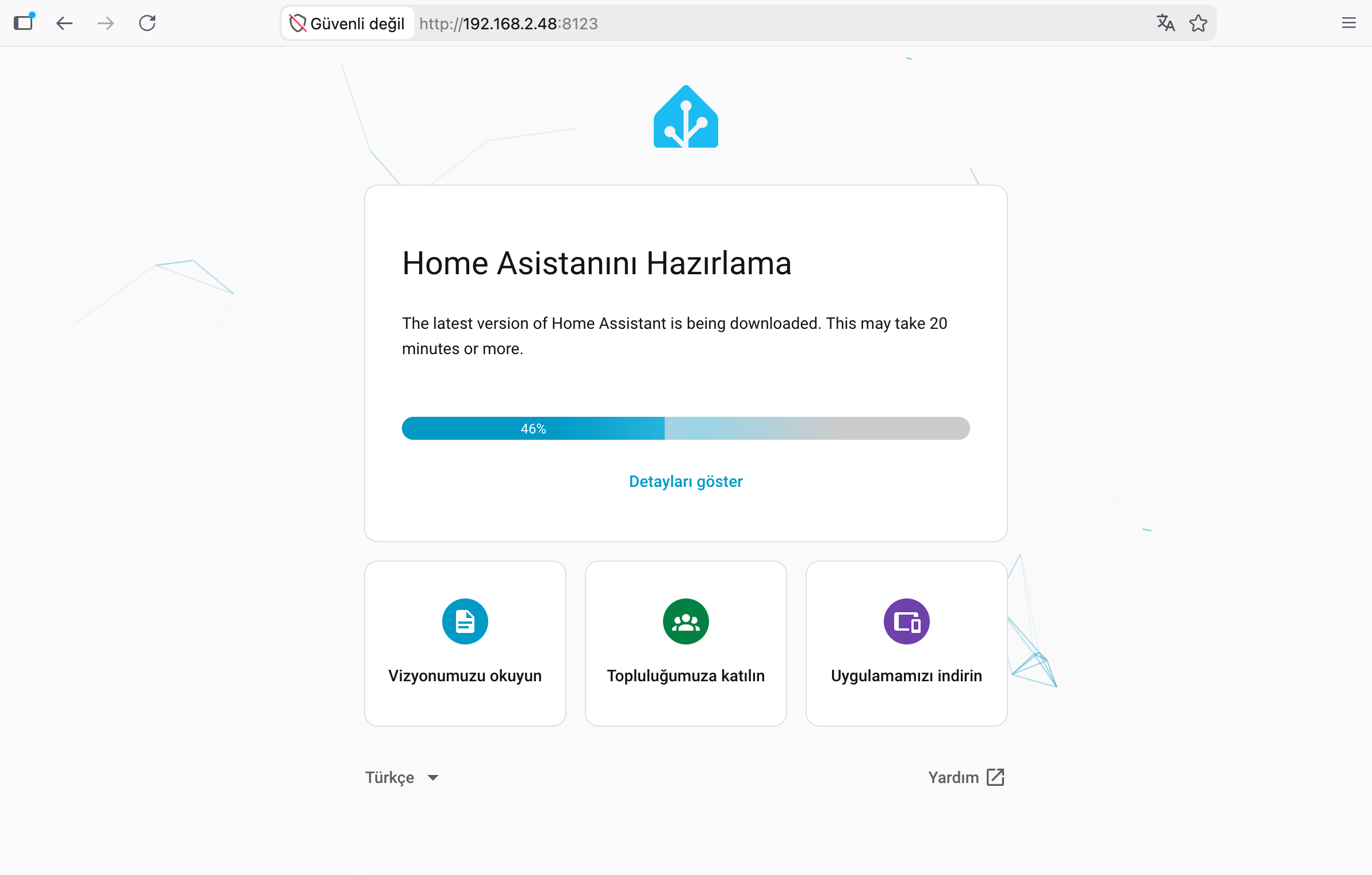 Adrese girdiğinizde Home Assistantın hazırlanma ekranını görüyor olacaksınız. Ekran üzerinde tahmini süre bilgisi verilmektedir.
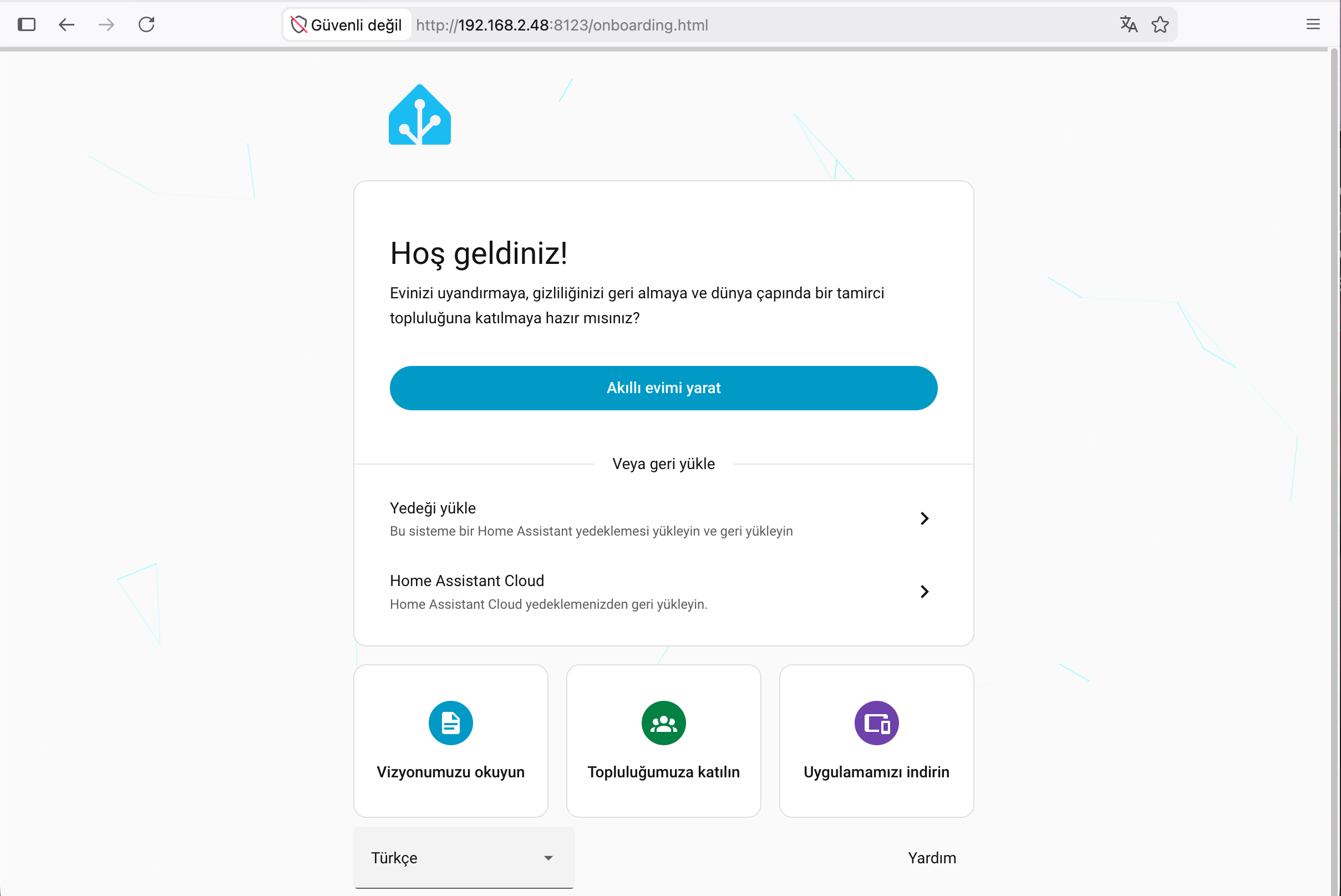 İlk defa kurulum yapıyorsanız **Akıllı Evimi Yarat** bölümünden kurulum yapabilirsiniz.
Daha öncesinde kurulum yaptıysanız ve yedekleriniz mevcutsa alt kısımda yer alan seçeneklerden ilerleyebilirsiniz.
İlk defa kurulum yapıyorsanız **Akıllı Evimi Yarat** bölümünden kurulum yapabilirsiniz.
Daha öncesinde kurulum yaptıysanız ve yedekleriniz mevcutsa alt kısımda yer alan seçeneklerden ilerleyebilirsiniz.
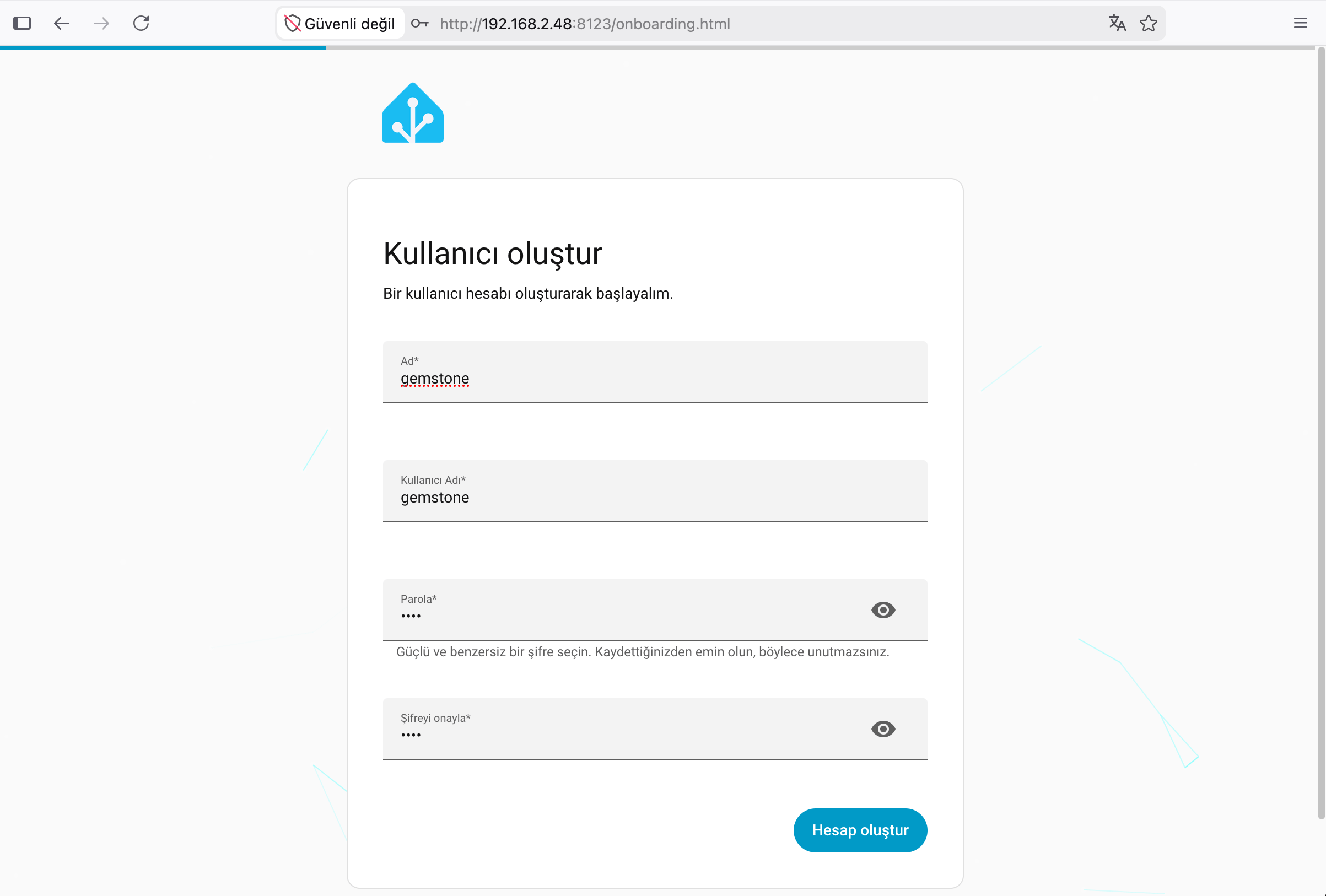 Ad, kullanıcı adı ve parola bilgilerinizi girdikten sonra **Hesap Oluştur** butonuna tıklayarak hesabınızı oluşturabilirsiniz.
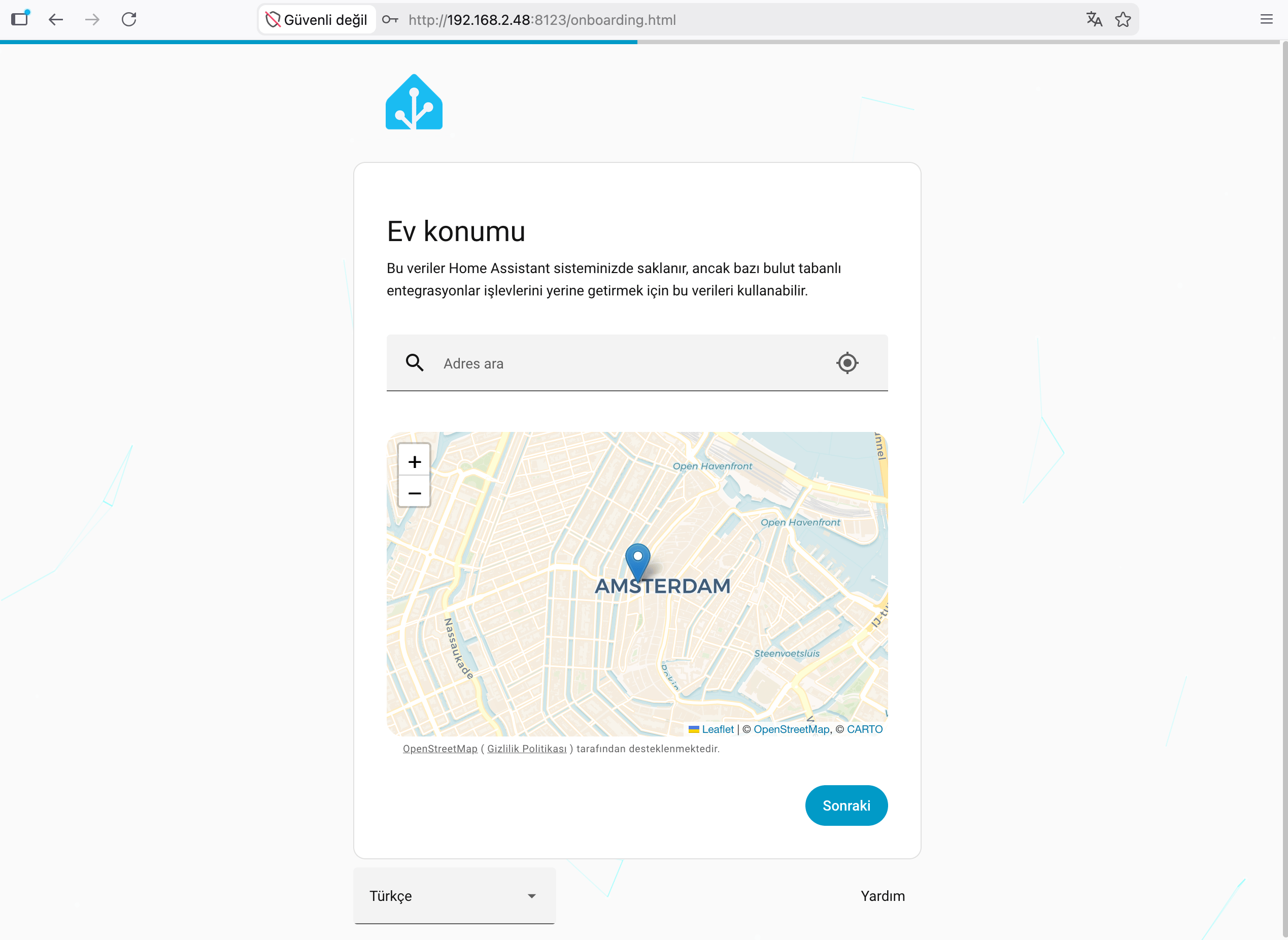 Cihazınınız bulunduğu lokasyonu yani **Ev Konumu**nu seçebilirsiniz.
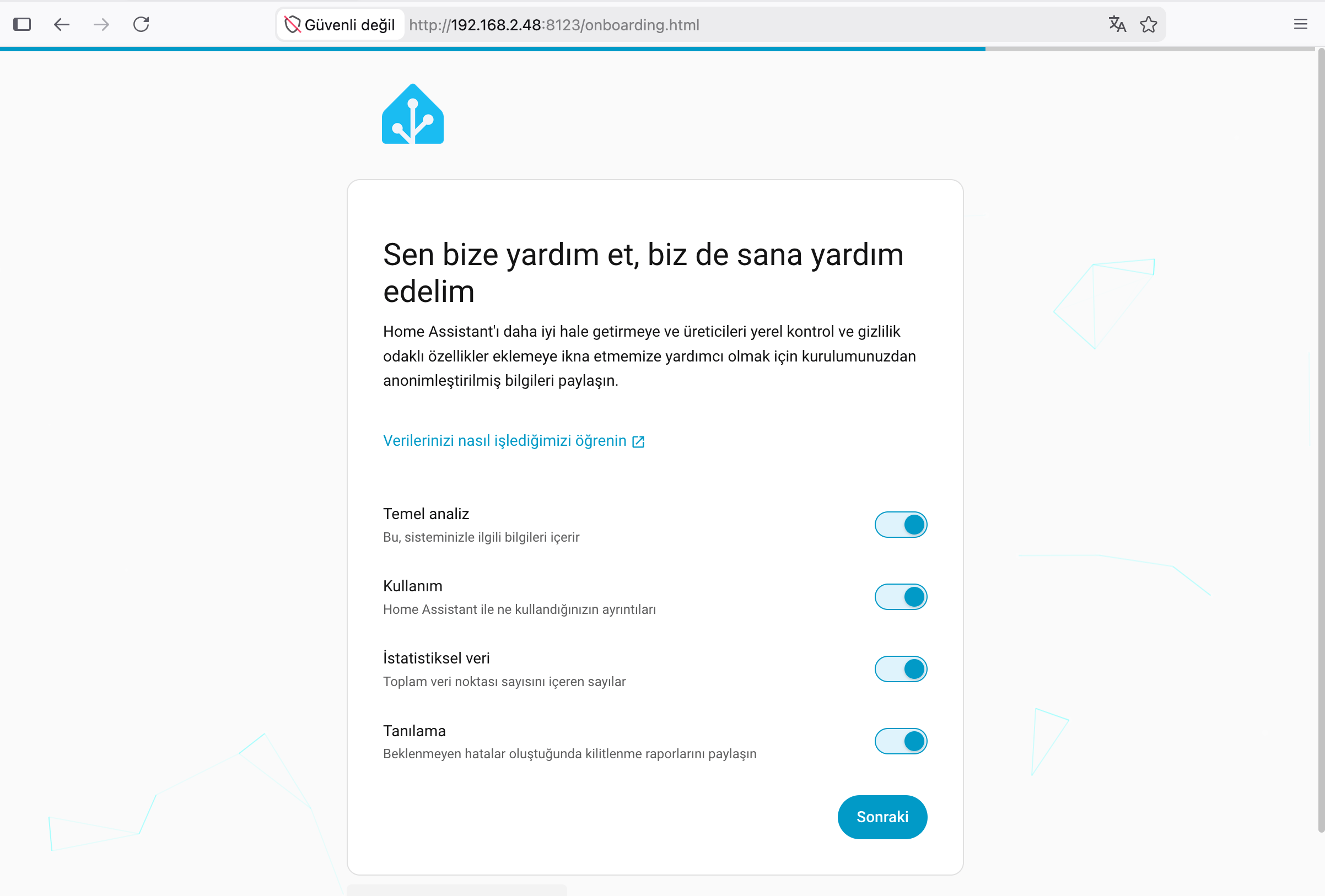 Home Assistant'ın verilerinizi kullanması için onay vermeniz gerekmektedir. Bu ayarları kapatarak veya açarak devam edebilirsiniz.
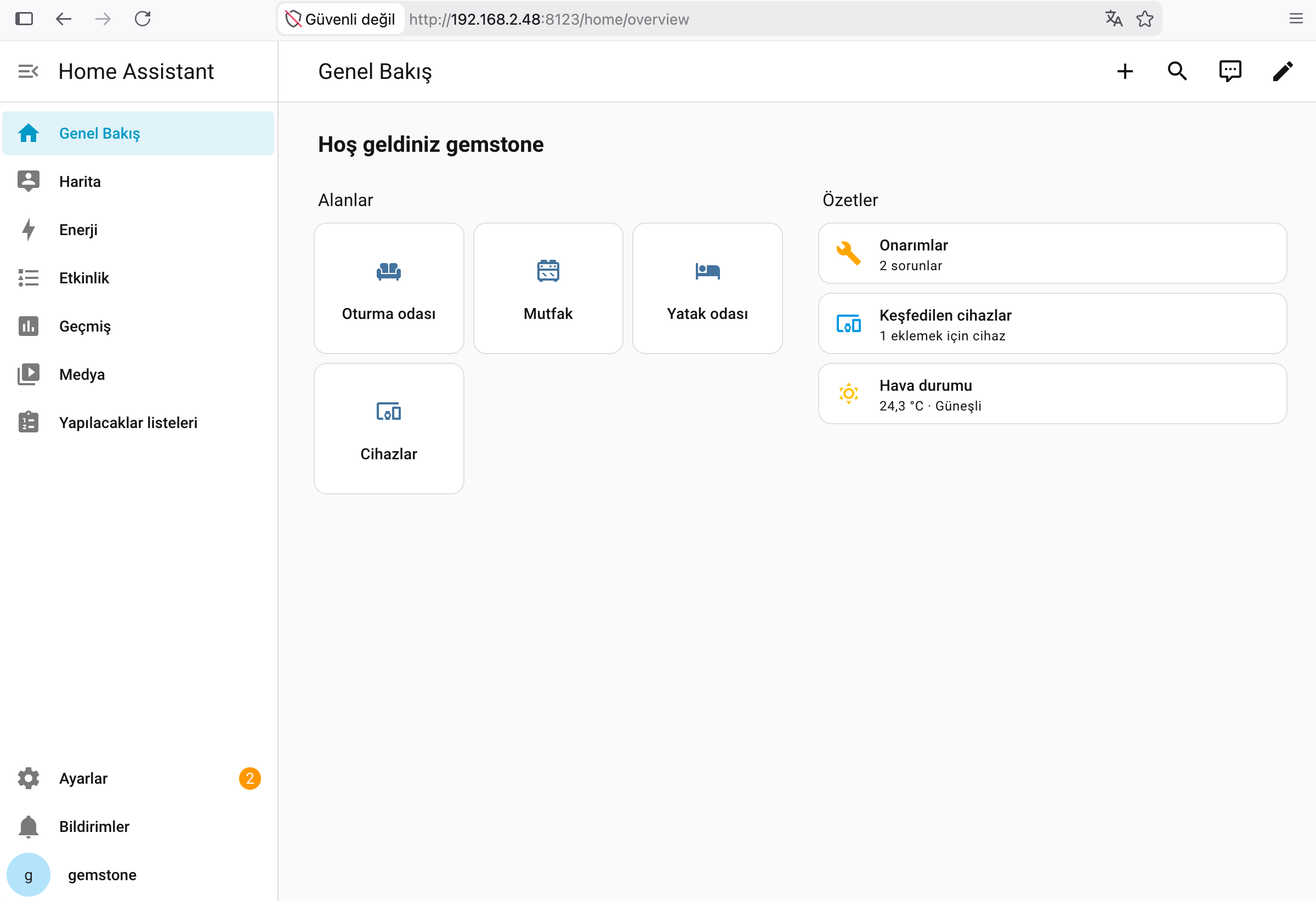 Tebrikler! Kurulum adımlarını başarıyla tamamladınız ve artık Home Assistant'ın ana ekranındasınız. T3 Gemstone O1 üzerinden akıllı evinizin merkezini özgürce yapılandırmaya ve cihazlarınızı yönetmeye başlayabilirsiniz.
## 4. Deneyap Kart ile Sensör Entegrasyonu
Bu bölümde, Deneyap Kart 1A V2 geliştirme kartına hareket sensörü bağlama ve bu sensörü Home Assistant platformuna entegre etme adımları ele alınacaktır.
### 4.1 Home Assistant'a ESPHome'un Kurulması
Sol taraftaki menü açıldıktan sonra, Ayarlar seçeneğine tıklanır.
Tebrikler! Kurulum adımlarını başarıyla tamamladınız ve artık Home Assistant'ın ana ekranındasınız. T3 Gemstone O1 üzerinden akıllı evinizin merkezini özgürce yapılandırmaya ve cihazlarınızı yönetmeye başlayabilirsiniz.
## 4. Deneyap Kart ile Sensör Entegrasyonu
Bu bölümde, Deneyap Kart 1A V2 geliştirme kartına hareket sensörü bağlama ve bu sensörü Home Assistant platformuna entegre etme adımları ele alınacaktır.
### 4.1 Home Assistant'a ESPHome'un Kurulması
Sol taraftaki menü açıldıktan sonra, Ayarlar seçeneğine tıklanır.
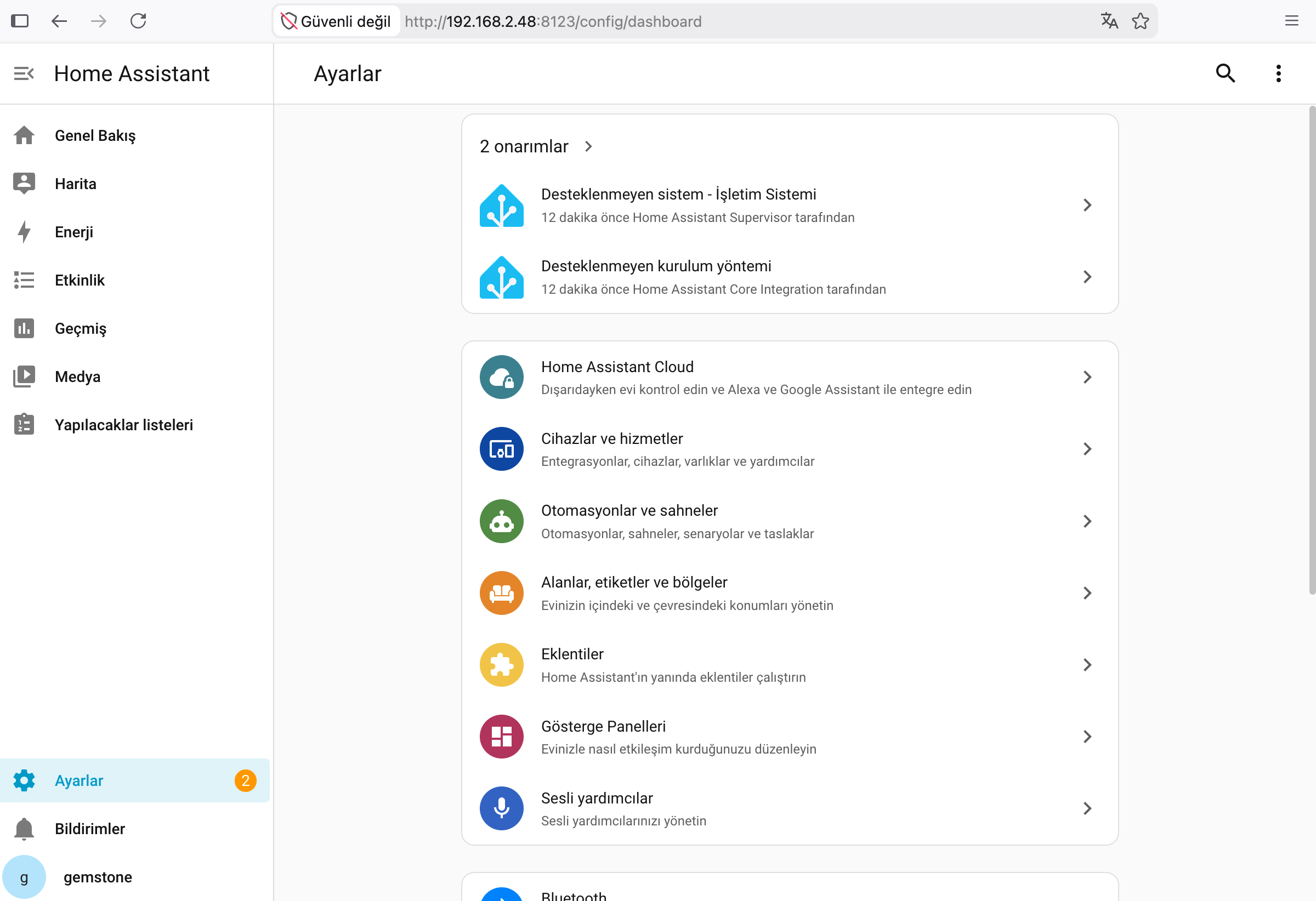 Açılan menüden Eklentiler seçeneği seçilir.
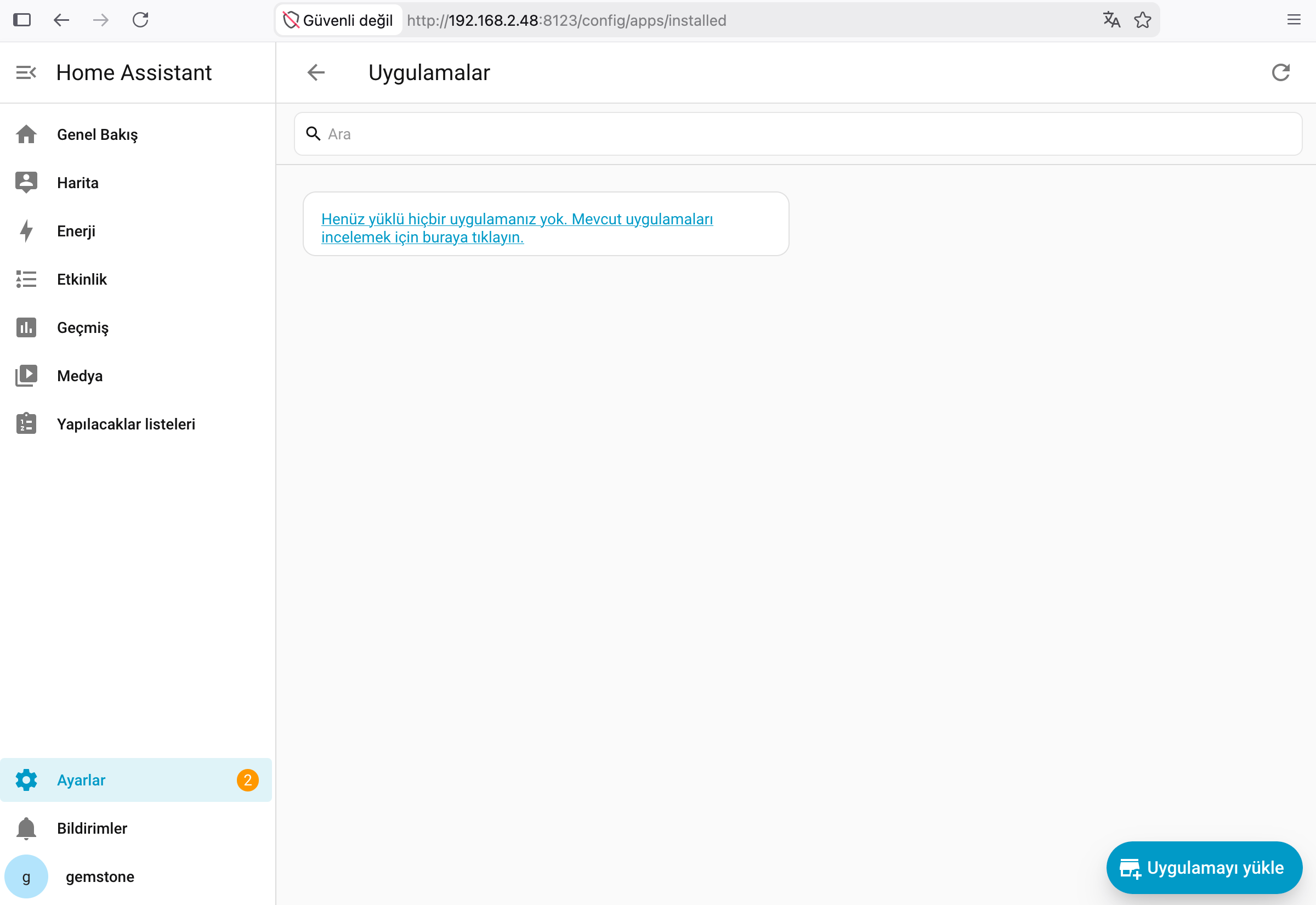 Sağ alt köşede bulunan "Uygulamayı Yükle" butonuna tıklanır.
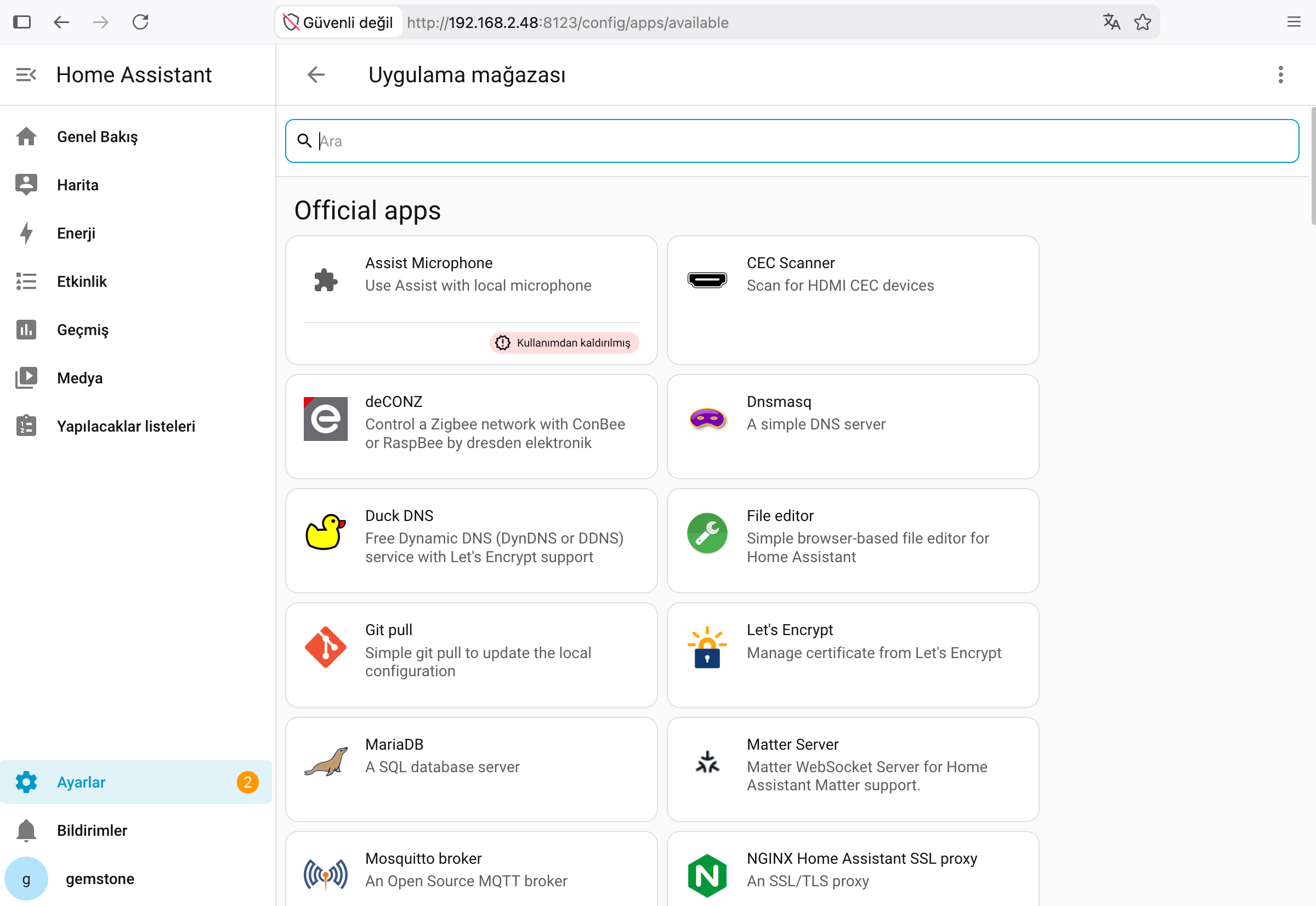 Açılan menüdeki arama alanına "esphome" yazılır.
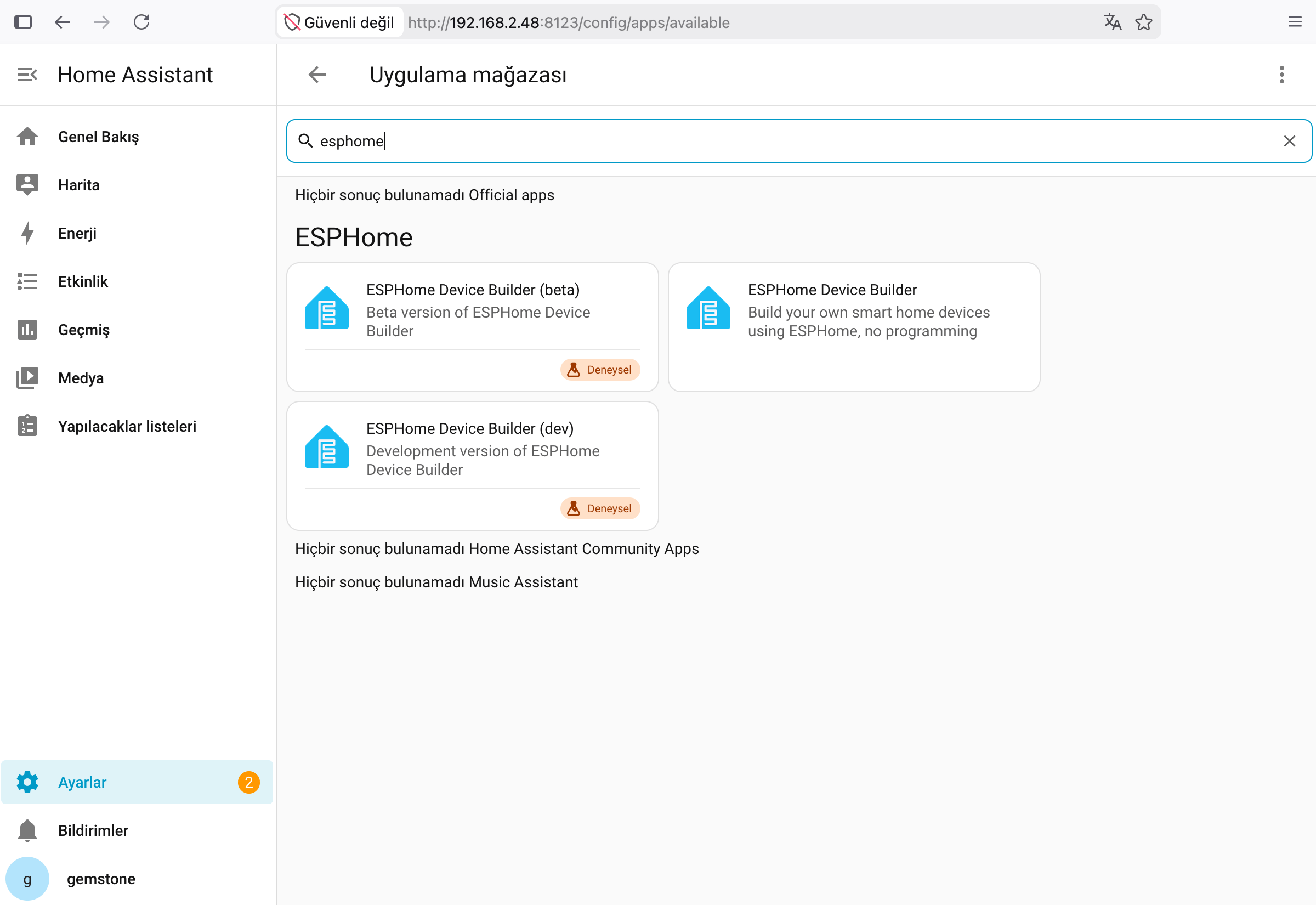 Arama sonuçlarında görüntülenen ESPHome seçeneğine tıklanır.
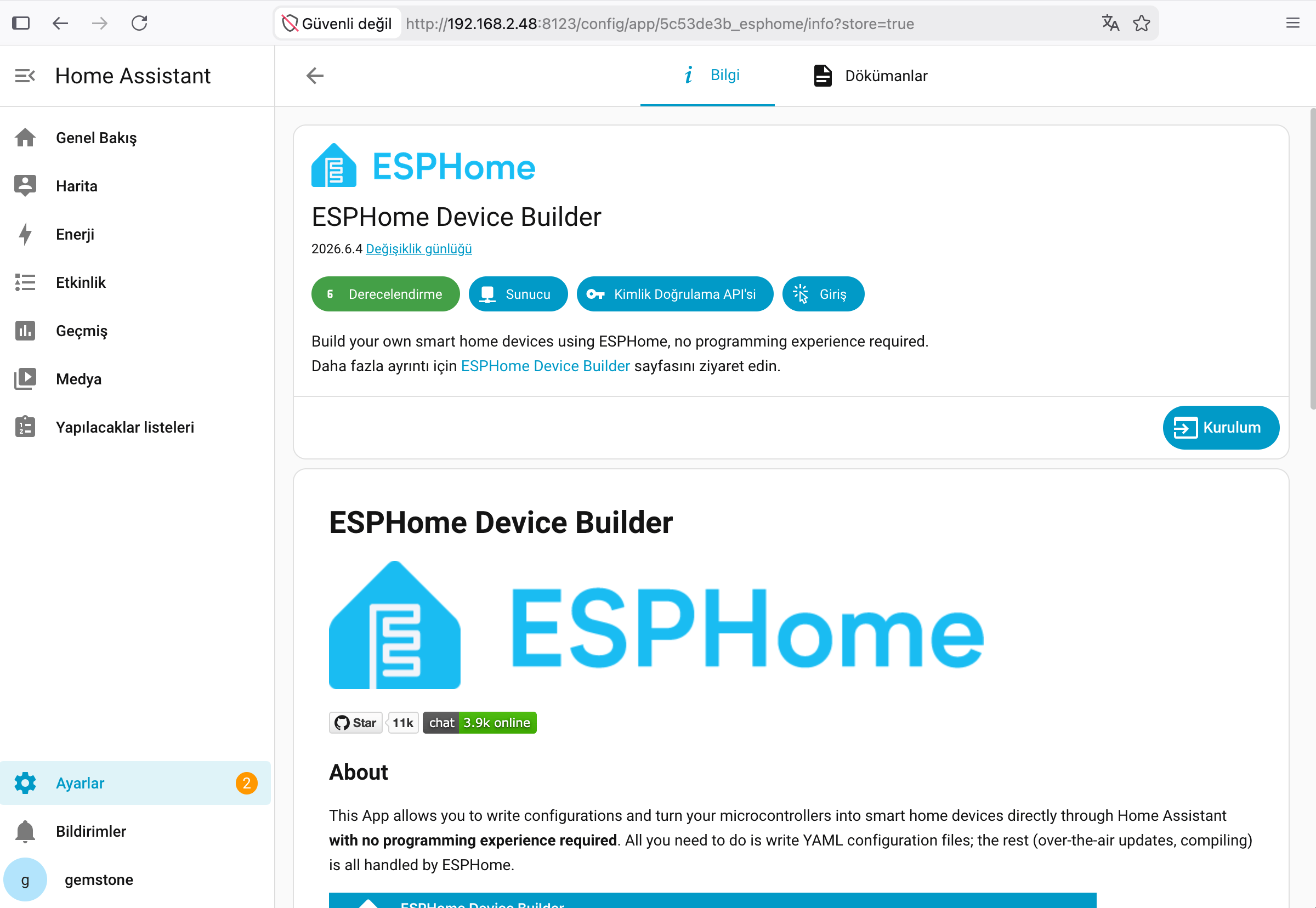 Açılan menüde Kurulum seçeneğine tıklanır ve yüklemenin tamamlanması beklenir.
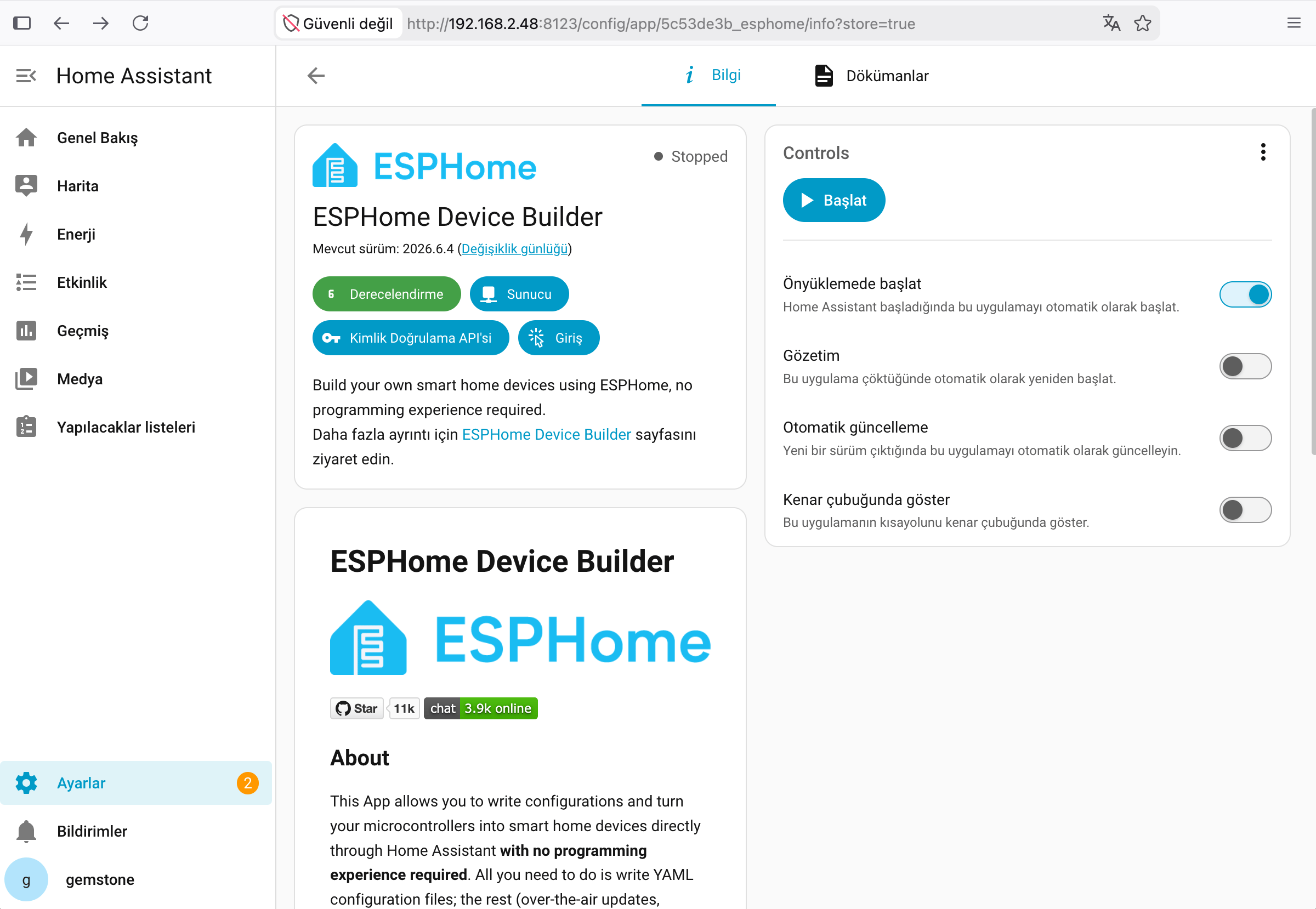 Yükleme tamamlandıktan sonra görüntülenen menüde başlat butonuna tıklanır.
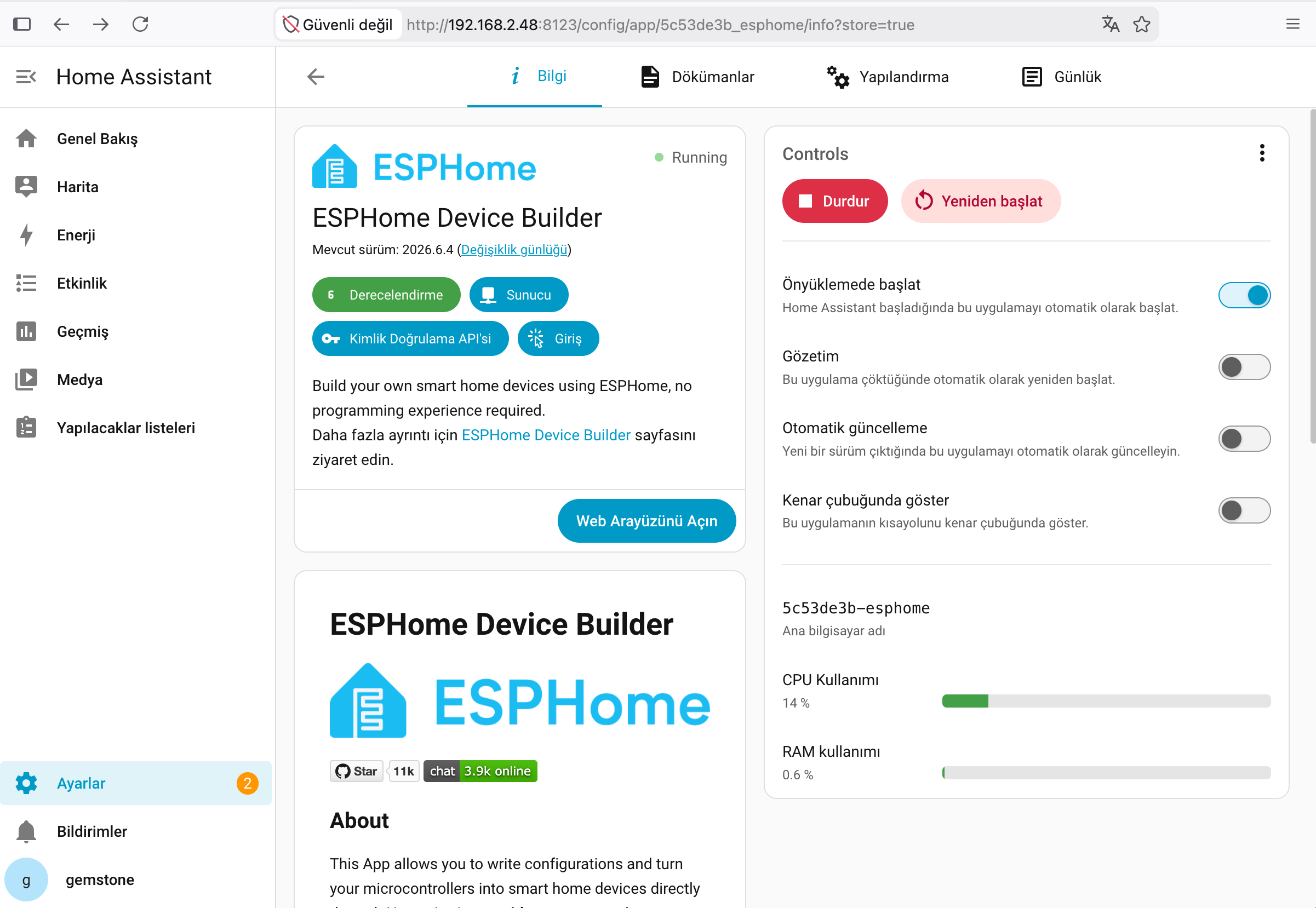 "Web Arayüzünü Aç" butonuna tıklanır.
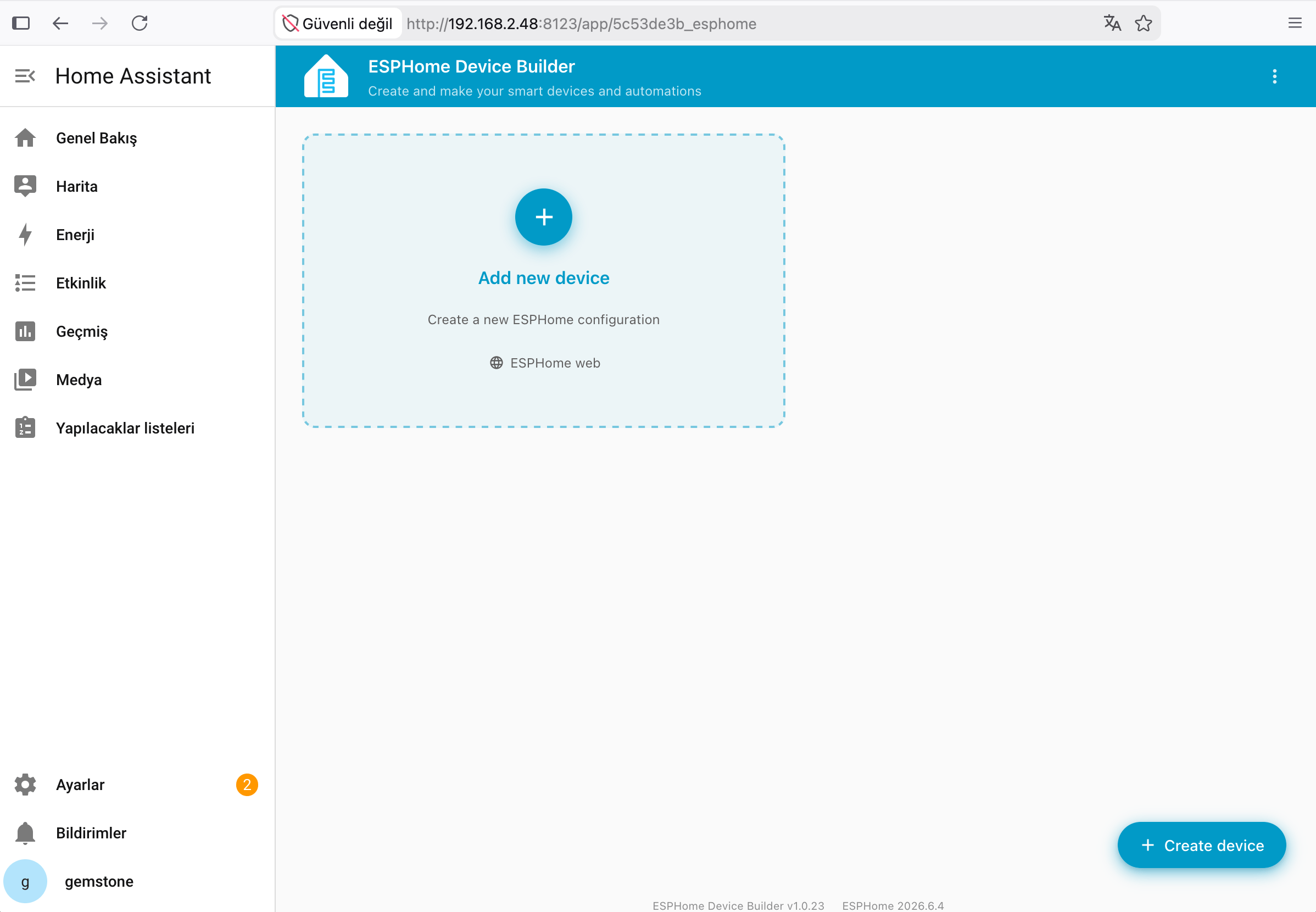 ### 4.2 ESPHome'un Deneyap Kart için Konfigüre Edilmesi
Açılan menüde "Create Device" seçeneğine tıklanır.
### 4.2 ESPHome'un Deneyap Kart için Konfigüre Edilmesi
Açılan menüde "Create Device" seçeneğine tıklanır.
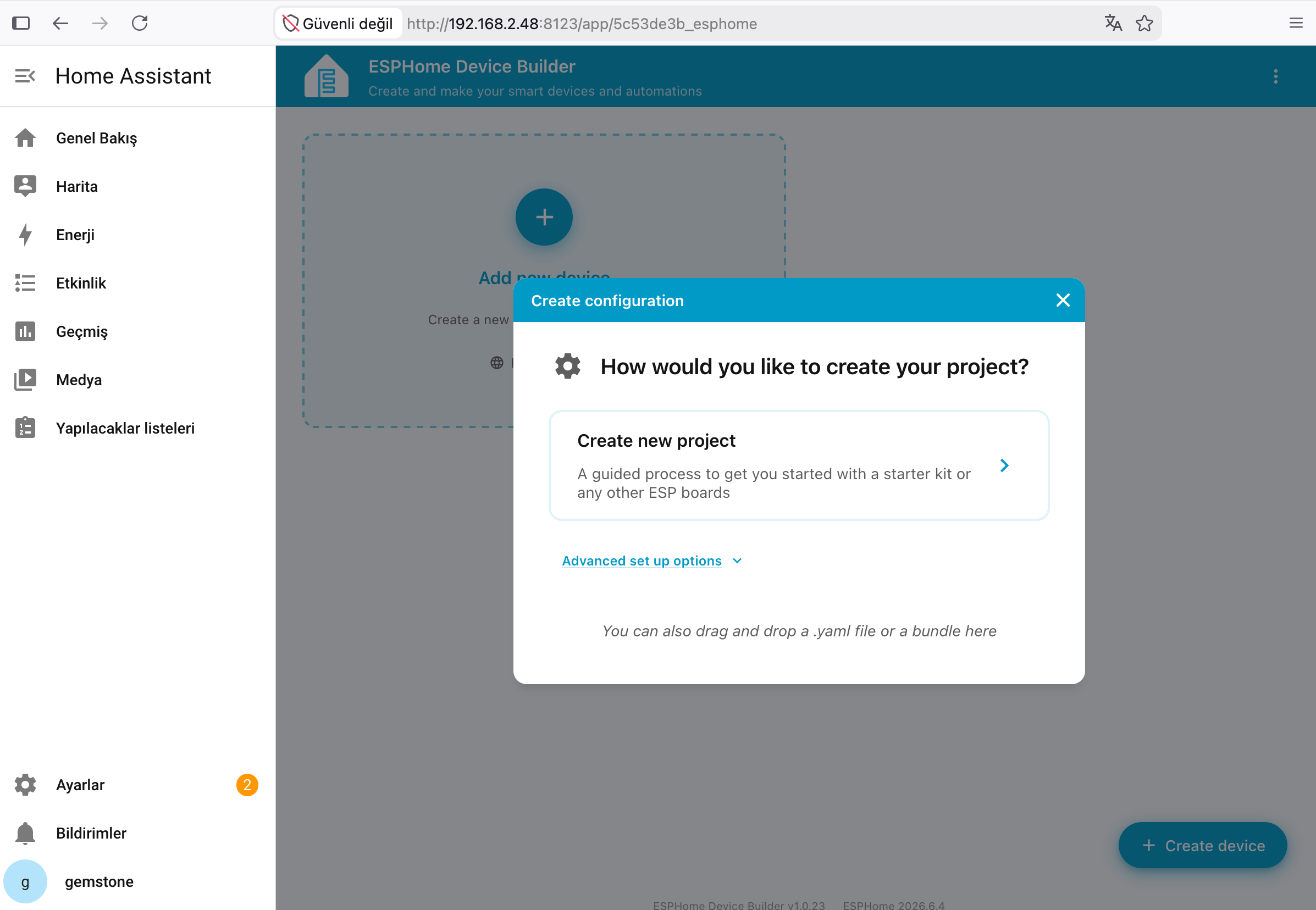 "Create new project" butonuna tıklanarak işlem devam ettirilir.
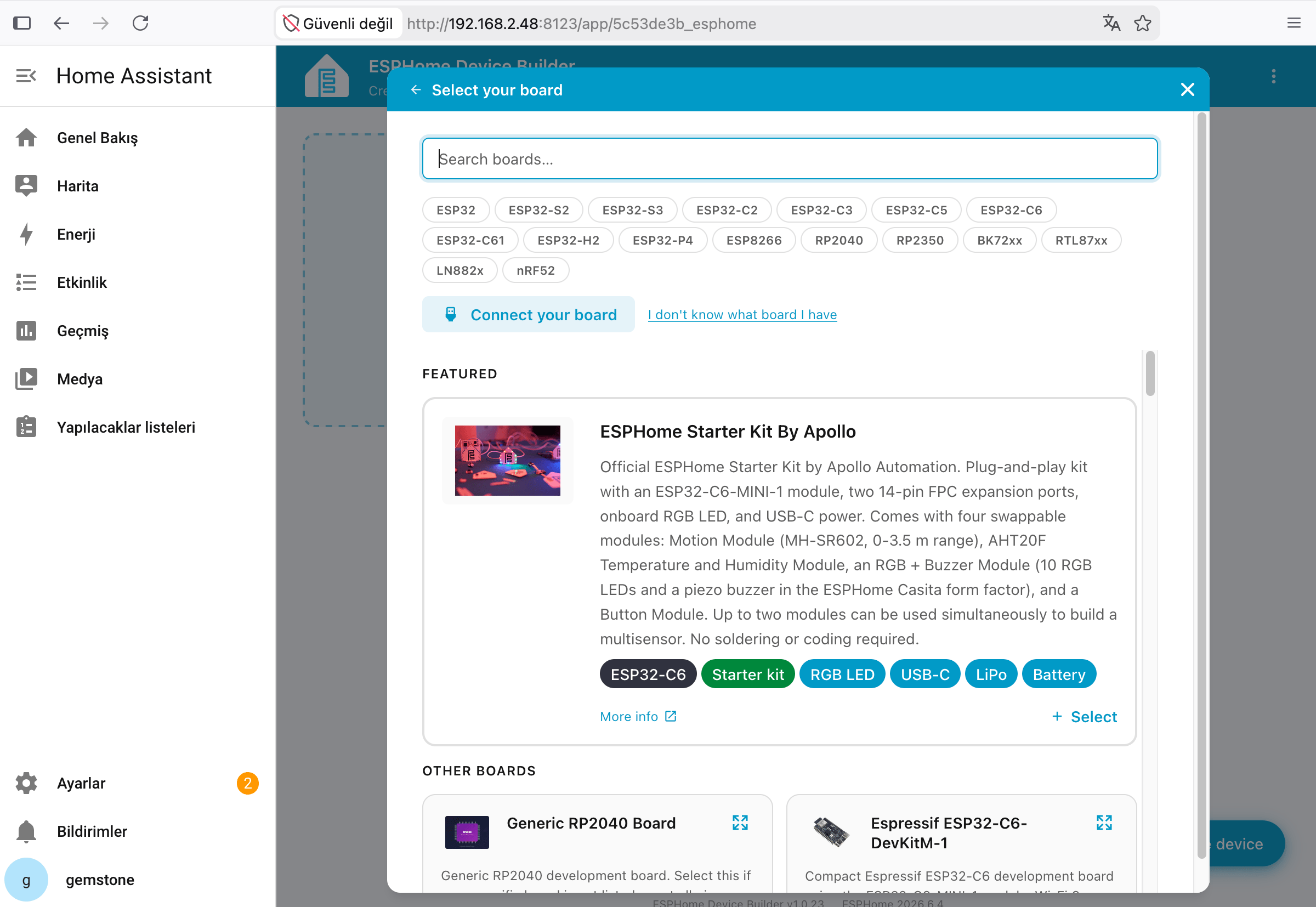 Açılan sayfada kullanacağınız MCU modeline göre arama yapılır.
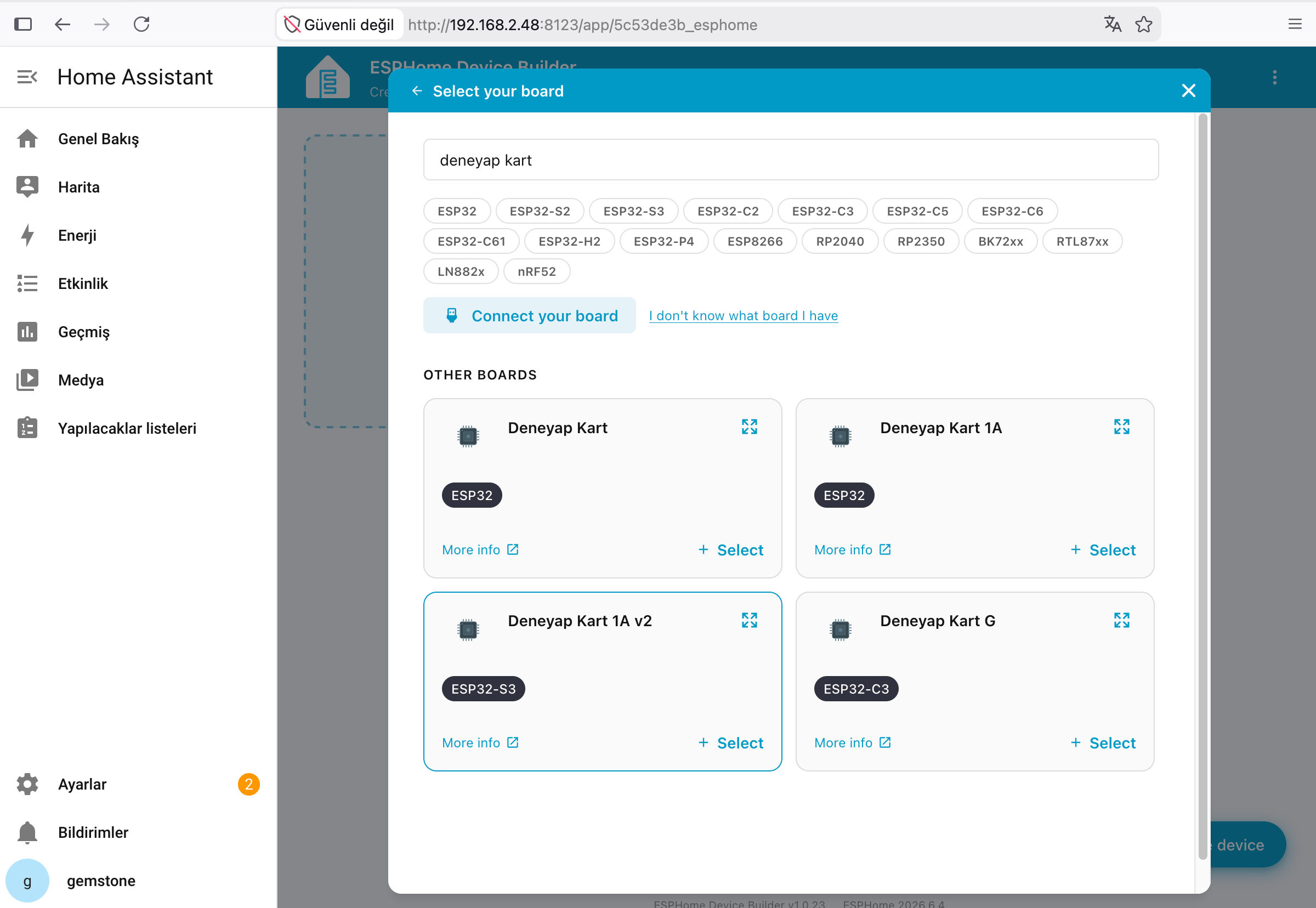 Bu adımda, uygun model seçilir.
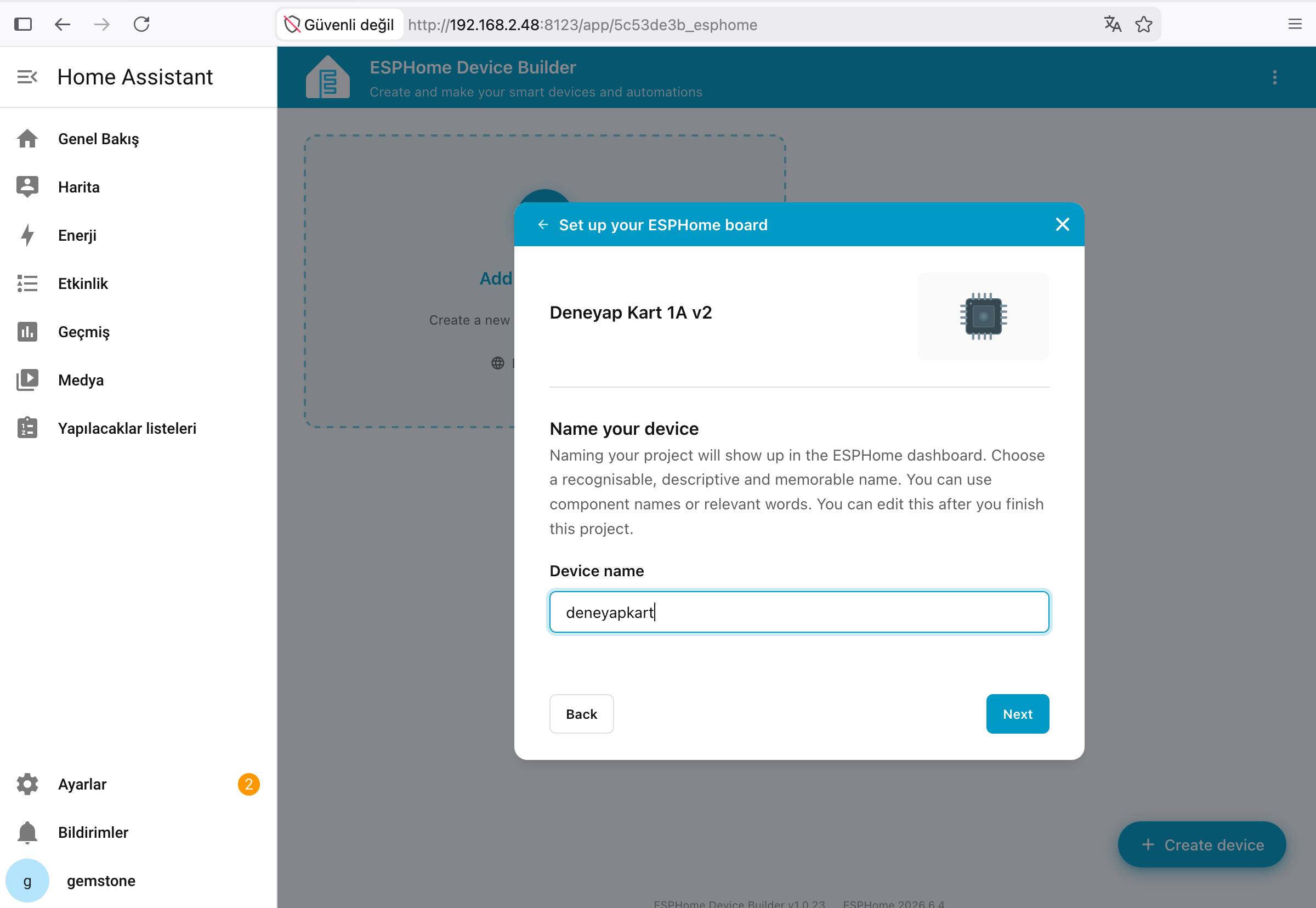 Bu adımda, karta bir isim konulması gerekmektedir..
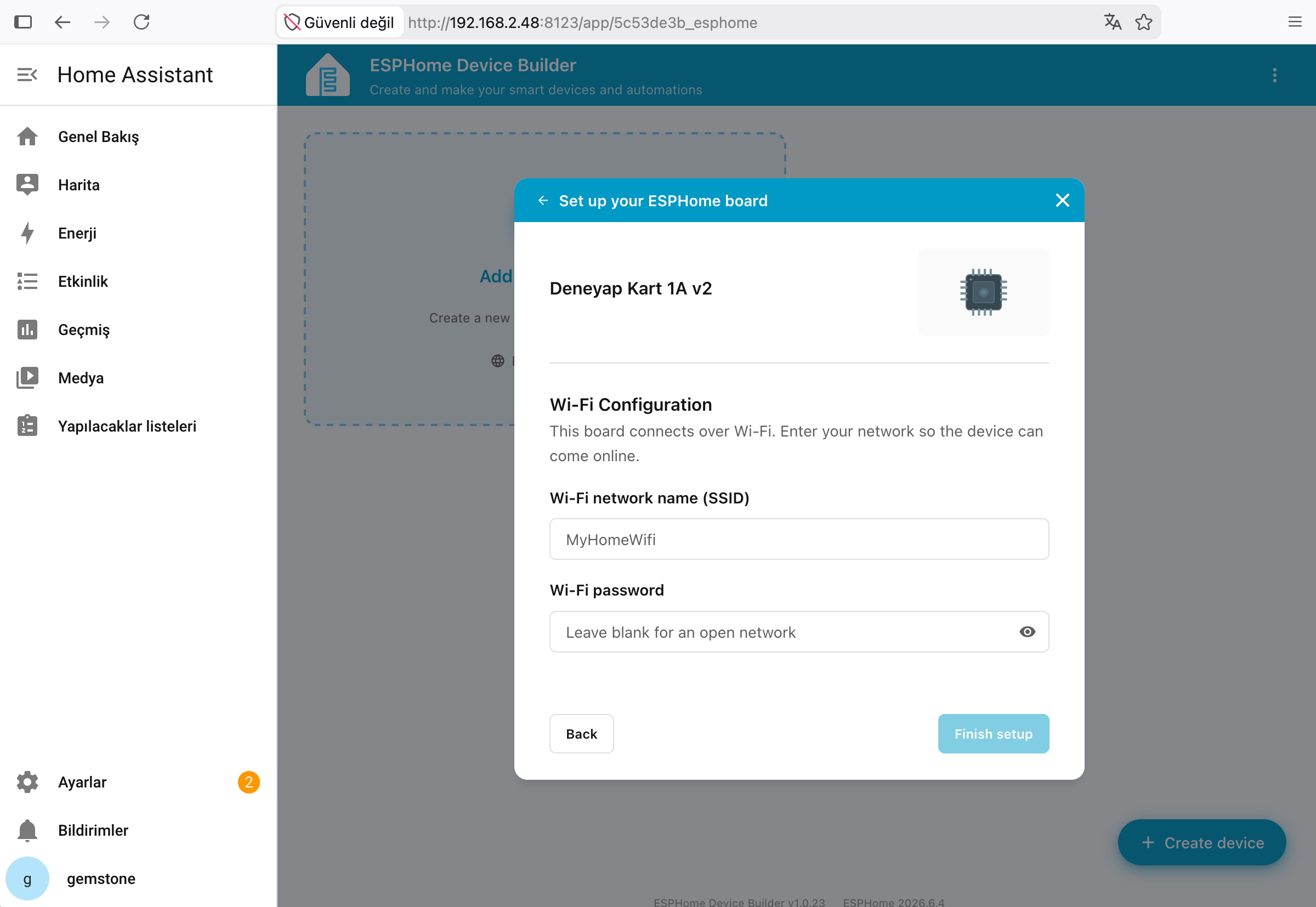 Bu adımda ise "Network Name" ve "Password" alanlarına modeminizin SSID ve şifresi girilir.
```yaml theme={"system"}
substitutions:
LED_PIN: GPIO48 # Kart üzerindeki RGB LED
BUTTON_PIN: GPIO0 # Boot Butonu
# Pin Eşleştirmeleri
D0: GPIO1
D1: GPIO2
D4: GPIO42
D8: GPIO38
D9: GPIO48
D12: GPIO10
D13: GPIO3
D14: GPIO8
# I2C
SDA_PIN: GPIO47
SCL_PIN: GPIO21
```
Ardından, bu bölümde yapılan **pin tanımlamaları** YAML dosyasının en alt kısmına kopyalanır.
Bu adımda ise "Network Name" ve "Password" alanlarına modeminizin SSID ve şifresi girilir.
```yaml theme={"system"}
substitutions:
LED_PIN: GPIO48 # Kart üzerindeki RGB LED
BUTTON_PIN: GPIO0 # Boot Butonu
# Pin Eşleştirmeleri
D0: GPIO1
D1: GPIO2
D4: GPIO42
D8: GPIO38
D9: GPIO48
D12: GPIO10
D13: GPIO3
D14: GPIO8
# I2C
SDA_PIN: GPIO47
SCL_PIN: GPIO21
```
Ardından, bu bölümde yapılan **pin tanımlamaları** YAML dosyasının en alt kısmına kopyalanır.
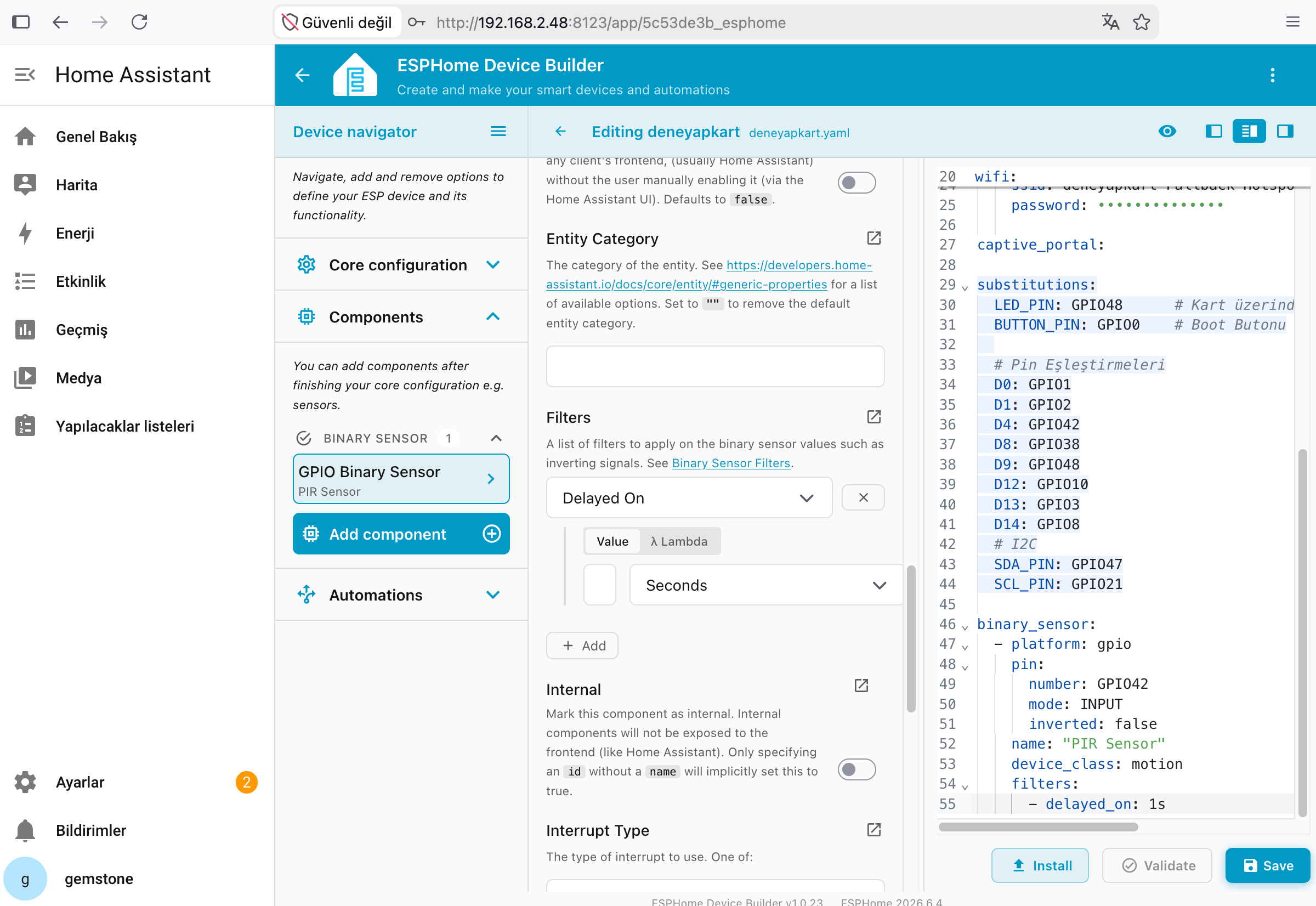 Bu örnekte bir hareket sensörü bağlanacağı için, aşağıdaki tanımlamalar yukarıdaki şekilde YAML dosyasının en altına yapıştırılır.
```yaml theme={"system"}
binary_sensor:
- platform: gpio
pin:
number: GPIO42
mode: INPUT
inverted: false
name: "PIR Sensor"
device_class: motion
filters:
- delayed_on: 1s
```
Hareket sensörü **D4 pinine (GPIO42)** bağlanmıştır. Farklı bir pine bağladıysanız, **`number`** alanını ilgili pine göre güncellemeniz gerekir.
Gerekli pin atamaları için [Deneyap Kart Pin Rehberi](https://docs.deneyapkart.org/tr/Development_Boards) sayfasından bilgi alabilirsiniz.
Sağ alt köşede bulunan "Install" butonuna tıklanır. Bu adım ile yapılandırma tamamlanmış olur.
### 4.3 ESPHome için Deneyap Kart'a Yazılım Yüklenmesi
Bu örnekte bir hareket sensörü bağlanacağı için, aşağıdaki tanımlamalar yukarıdaki şekilde YAML dosyasının en altına yapıştırılır.
```yaml theme={"system"}
binary_sensor:
- platform: gpio
pin:
number: GPIO42
mode: INPUT
inverted: false
name: "PIR Sensor"
device_class: motion
filters:
- delayed_on: 1s
```
Hareket sensörü **D4 pinine (GPIO42)** bağlanmıştır. Farklı bir pine bağladıysanız, **`number`** alanını ilgili pine göre güncellemeniz gerekir.
Gerekli pin atamaları için [Deneyap Kart Pin Rehberi](https://docs.deneyapkart.org/tr/Development_Boards) sayfasından bilgi alabilirsiniz.
Sağ alt köşede bulunan "Install" butonuna tıklanır. Bu adım ile yapılandırma tamamlanmış olur.
### 4.3 ESPHome için Deneyap Kart'a Yazılım Yüklenmesi
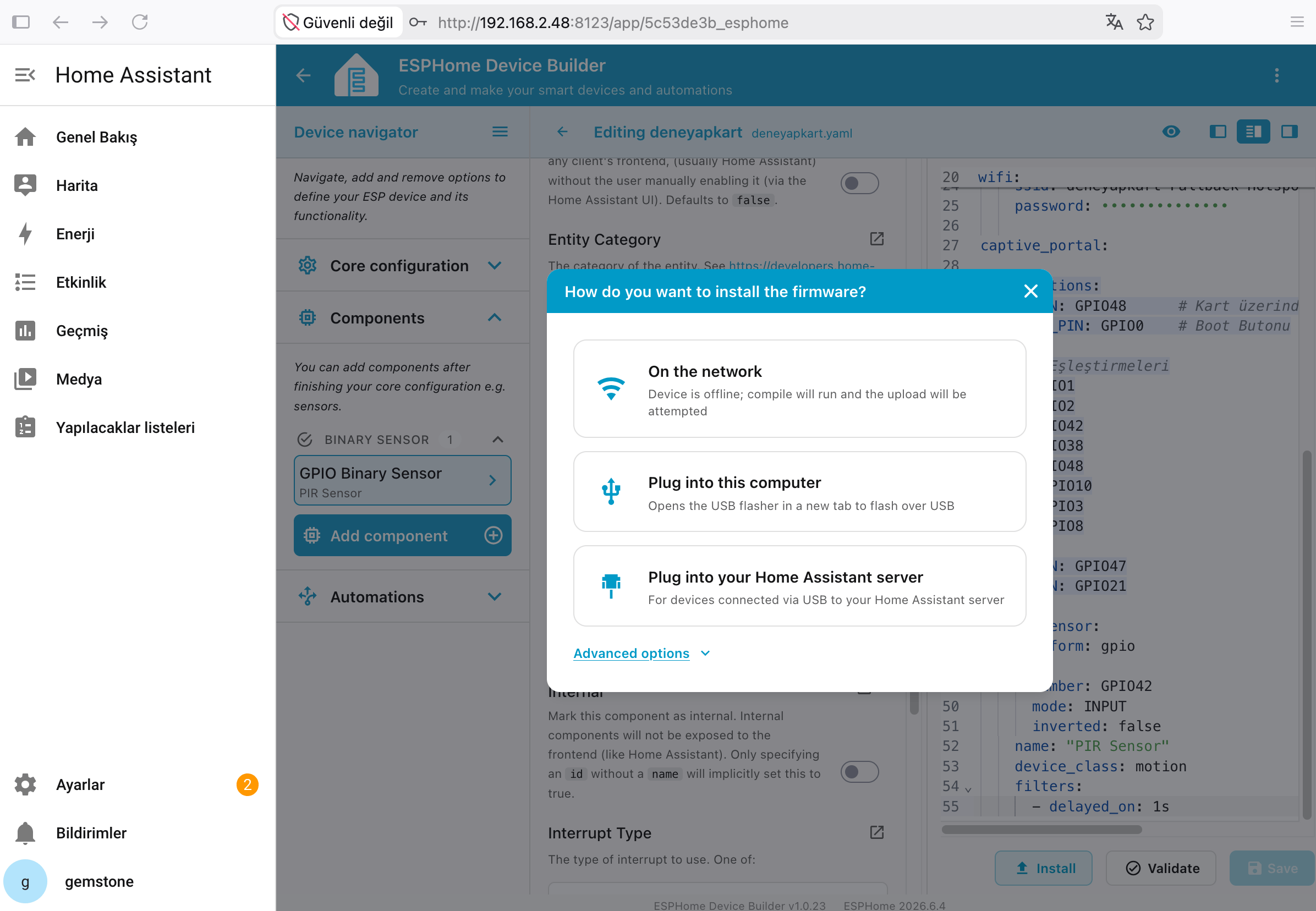 Öncelikle, **Deneyap Kart**, **T3 Gemstone O1** geliştirme kartınızın herhangi bir USB çıkışına bağlanır.
Açılan menüde çeşitli yükleme seçenekleri görüntülenir ancak ilk yükleme için **"Plug into the computer running ESPHome Device Builder"** seçeneğini seçmelisiniz.
Daha sonraki yüklemelerde kablosuz yükleme yapılabilir.
Öncelikle, **Deneyap Kart**, **T3 Gemstone O1** geliştirme kartınızın herhangi bir USB çıkışına bağlanır.
Açılan menüde çeşitli yükleme seçenekleri görüntülenir ancak ilk yükleme için **"Plug into the computer running ESPHome Device Builder"** seçeneğini seçmelisiniz.
Daha sonraki yüklemelerde kablosuz yükleme yapılabilir.
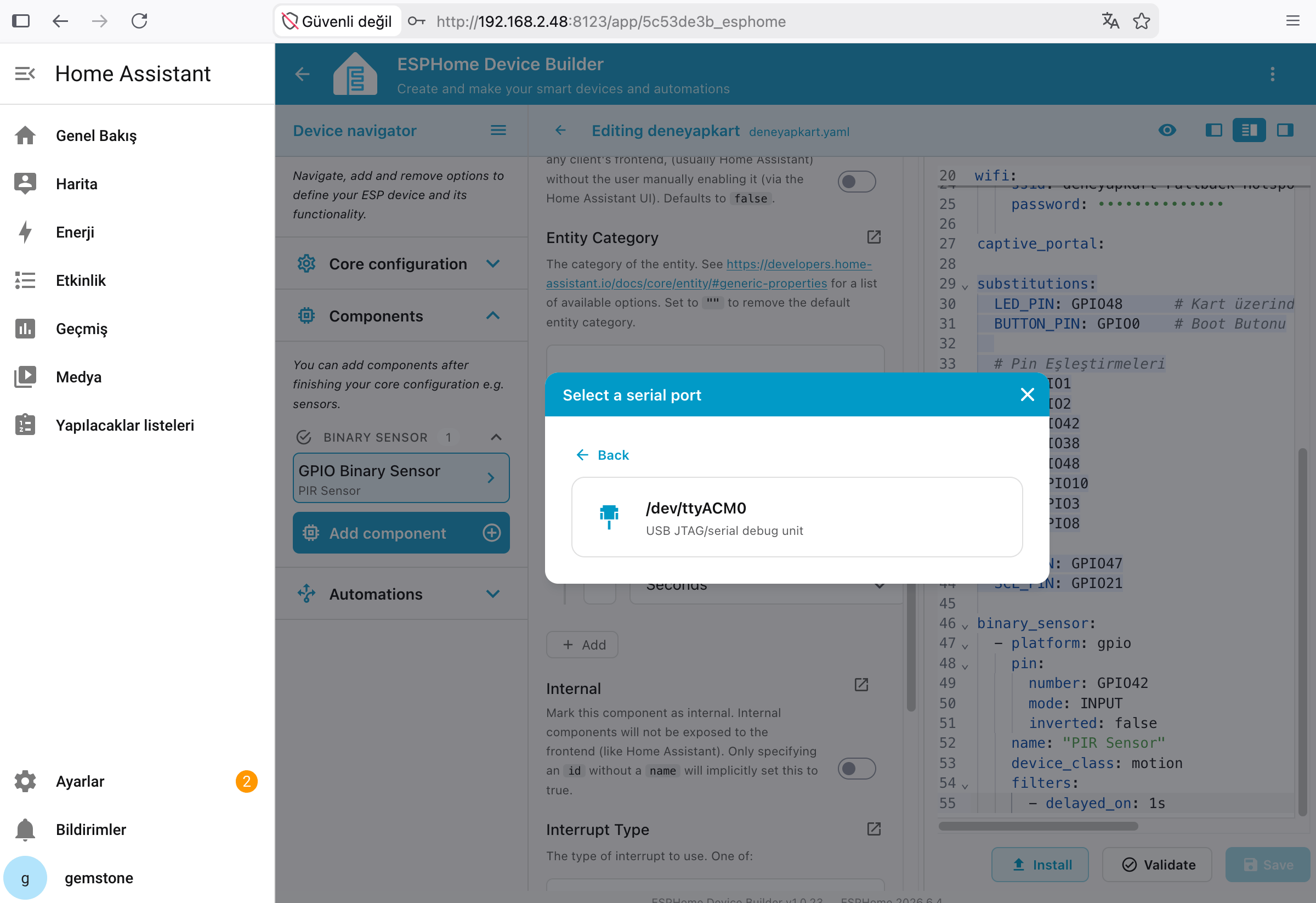 **Port seçimi** bölümünde listelenen uygun seçenek seçilir. Eğer birden fazla port görünüyorsa, Deneyap Kart çıkarılıp yeniden takıldığında ve menü tekrar açıldığında görünmeyen port, doğru port olarak belirlenir.
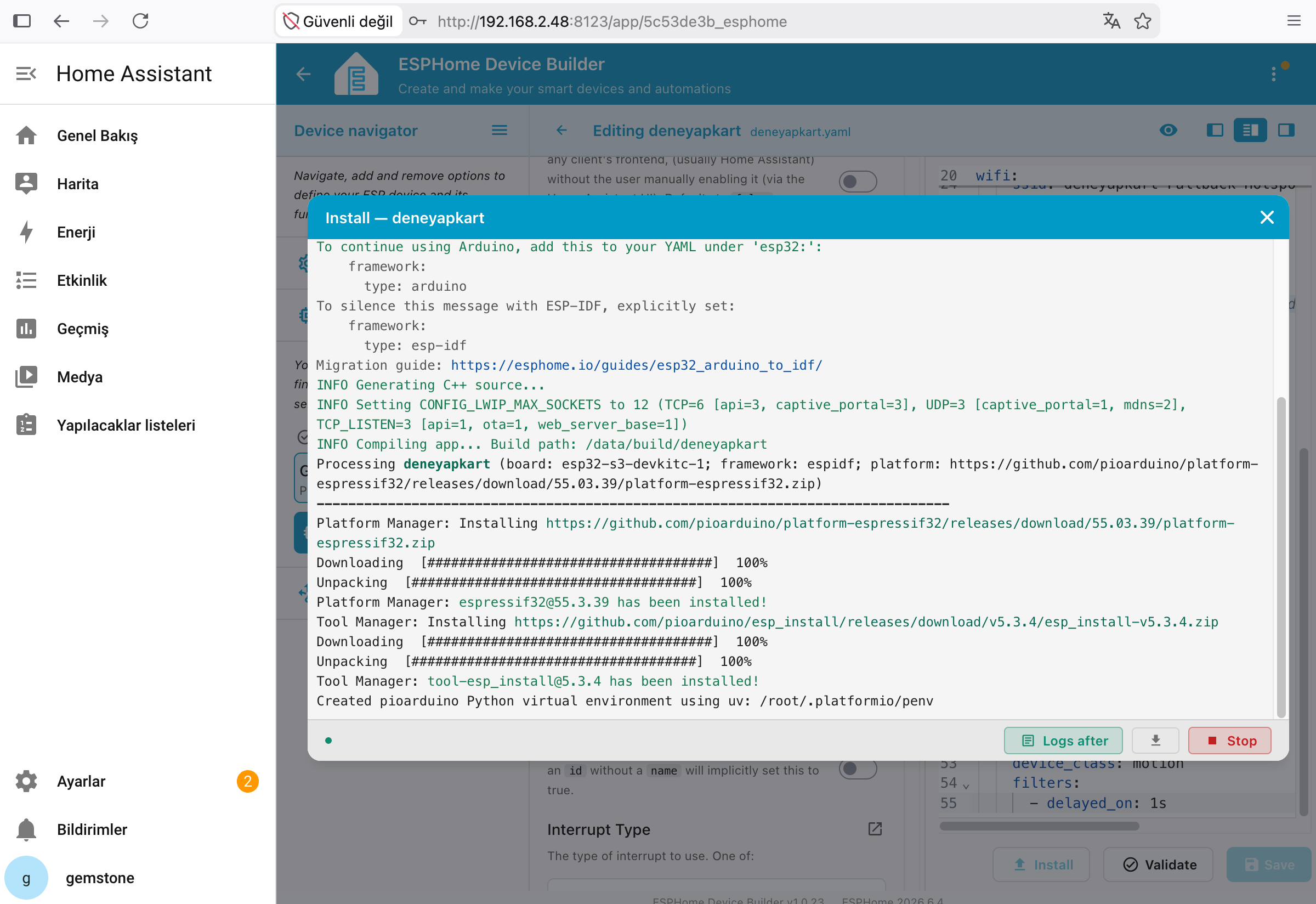 Yükleme işlemi başlatılır. İlk yükleme, biraz zaman alabileceği için sabırlı olunması önerilir.
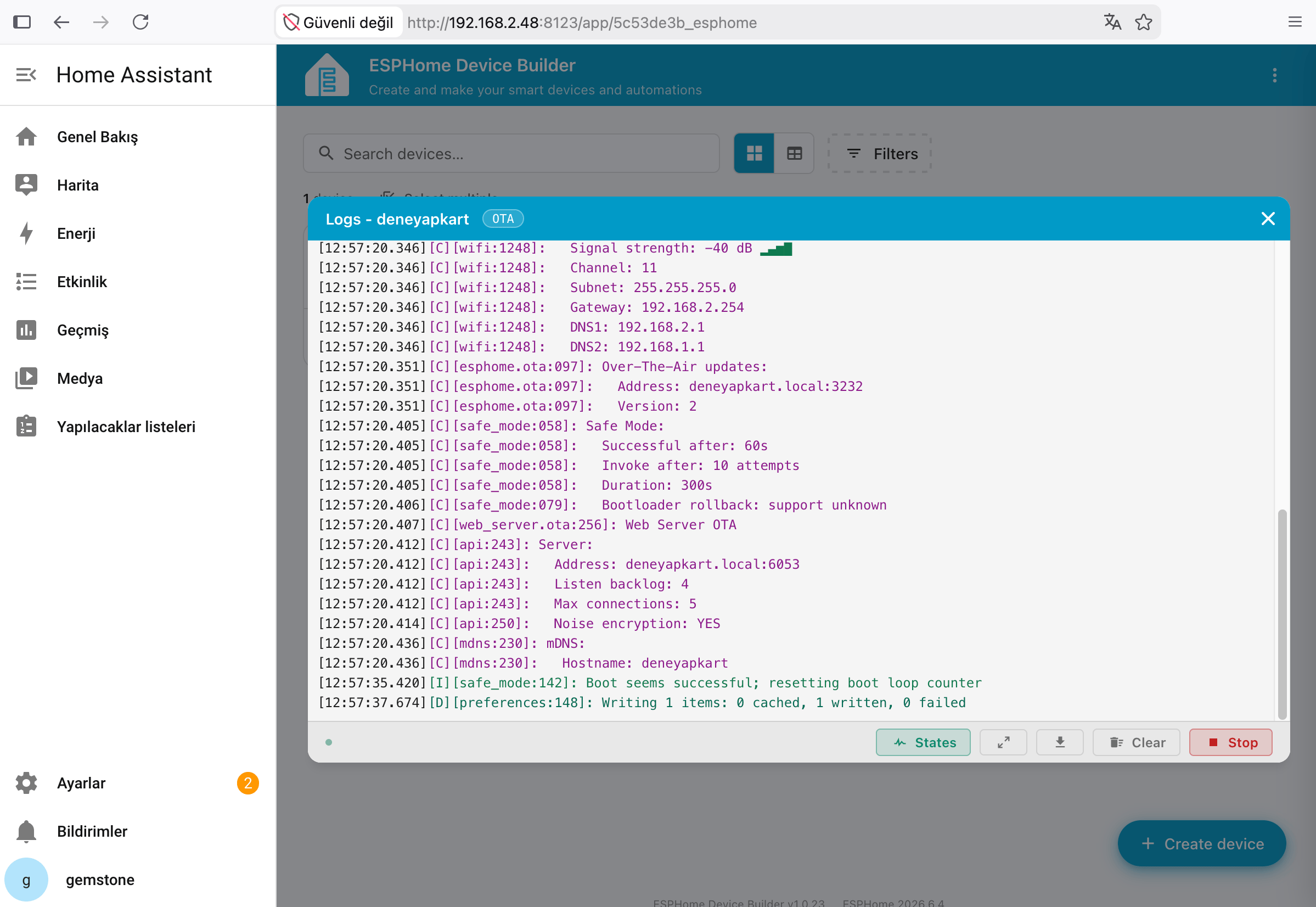 Yükleme tamamlandıktan sonra, ESPHome ana ekranına gidilir ve "Logs" bölümüne tıklanır.
Açılan menüde artık "Wirelessly" seçeneği kullanılabilir.
Yükleme tamamlandıktan sonra, ESPHome ana ekranına gidilir ve "Logs" bölümüne tıklanır.
Açılan menüde artık "Wirelessly" seçeneği kullanılabilir.
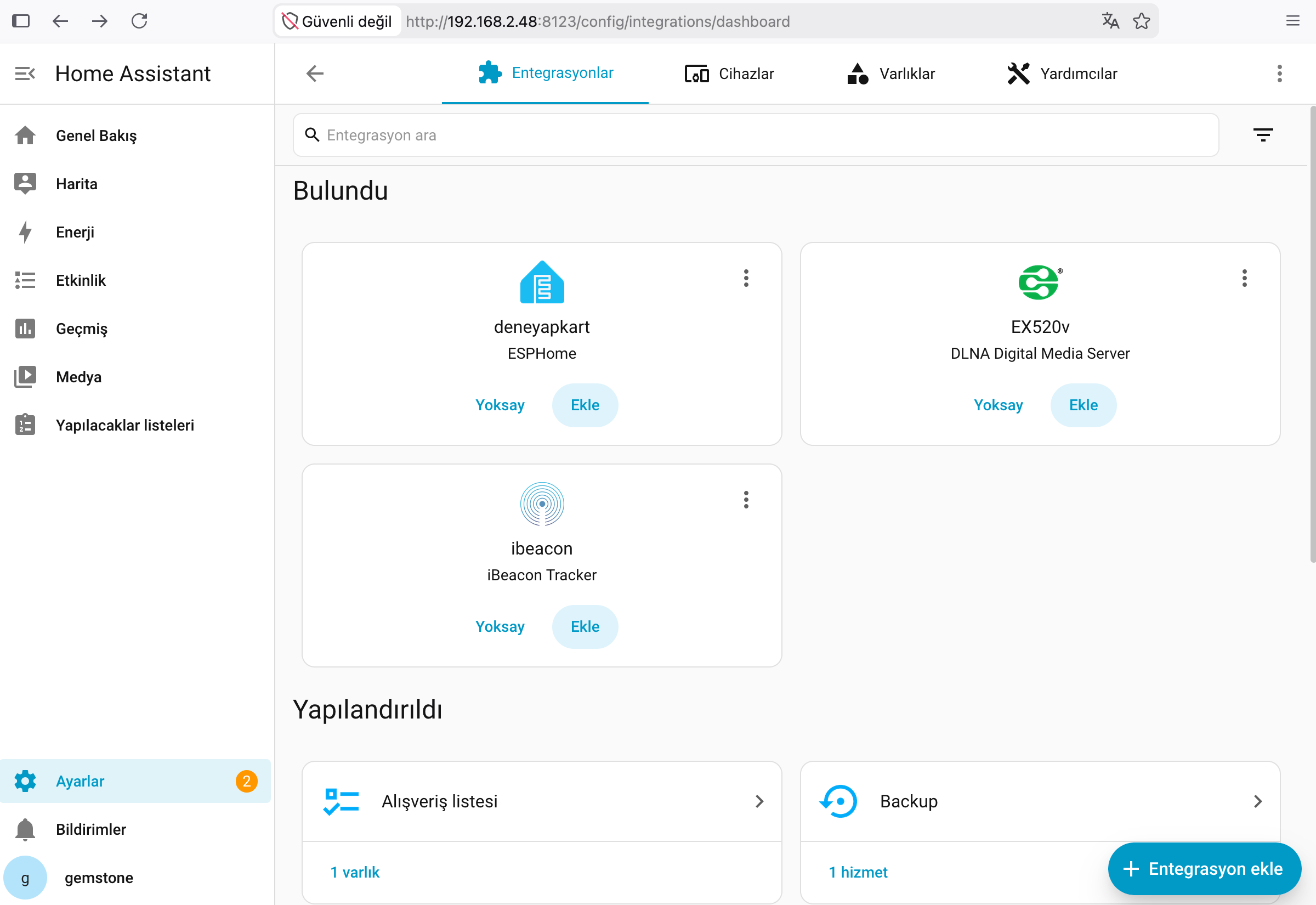 **Home Assistant** üzerinde, **Ayarlar > Cihazlar ve Hizmetler > Entegrasyon Ekle** bölümüne gidilir ve burada bulunan esphome cihazının üzerindeki ekle butonuna tıklanır.
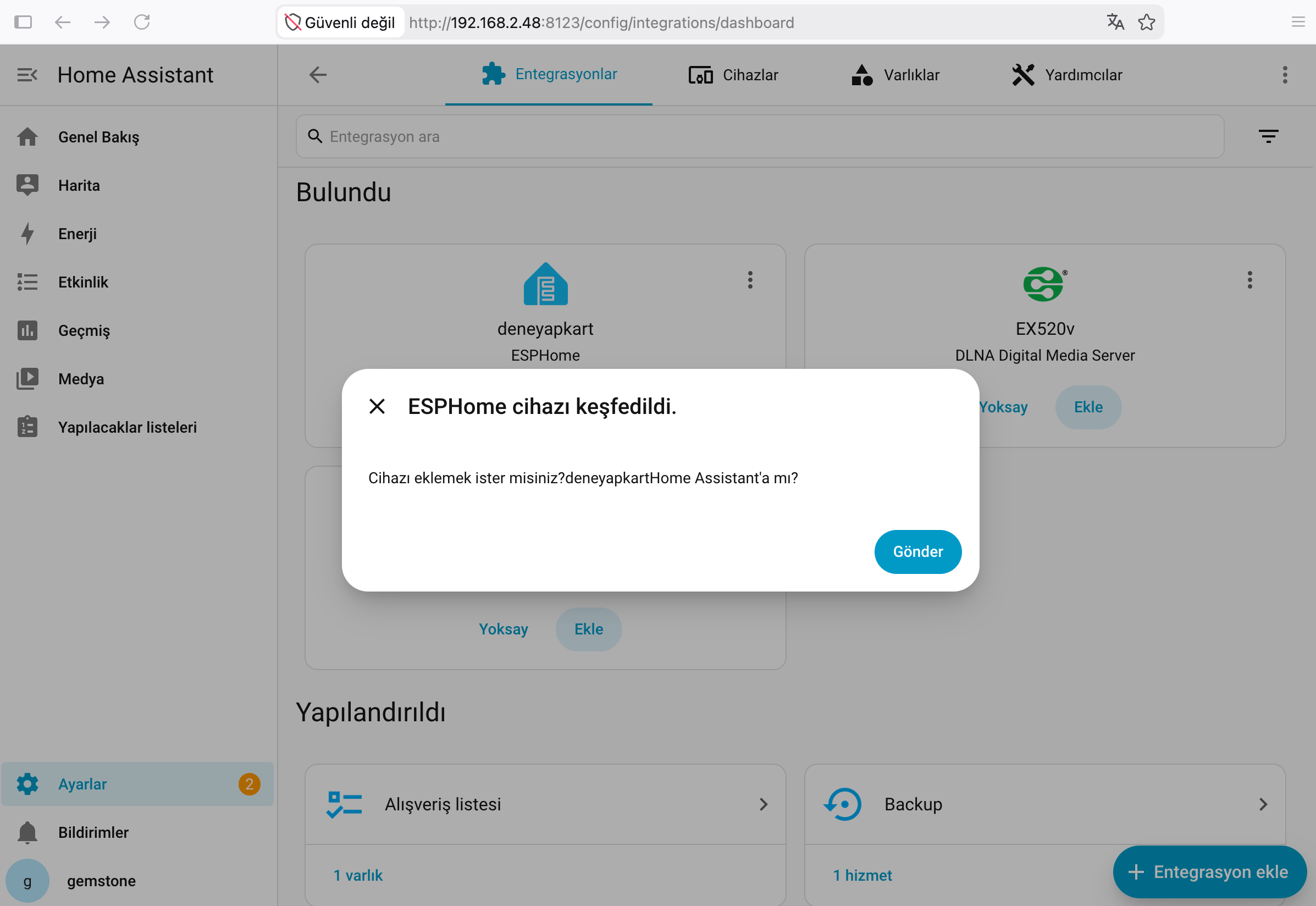 Bu aşamada karşımıza çıkan **Gönder** butonuna tıklanır.
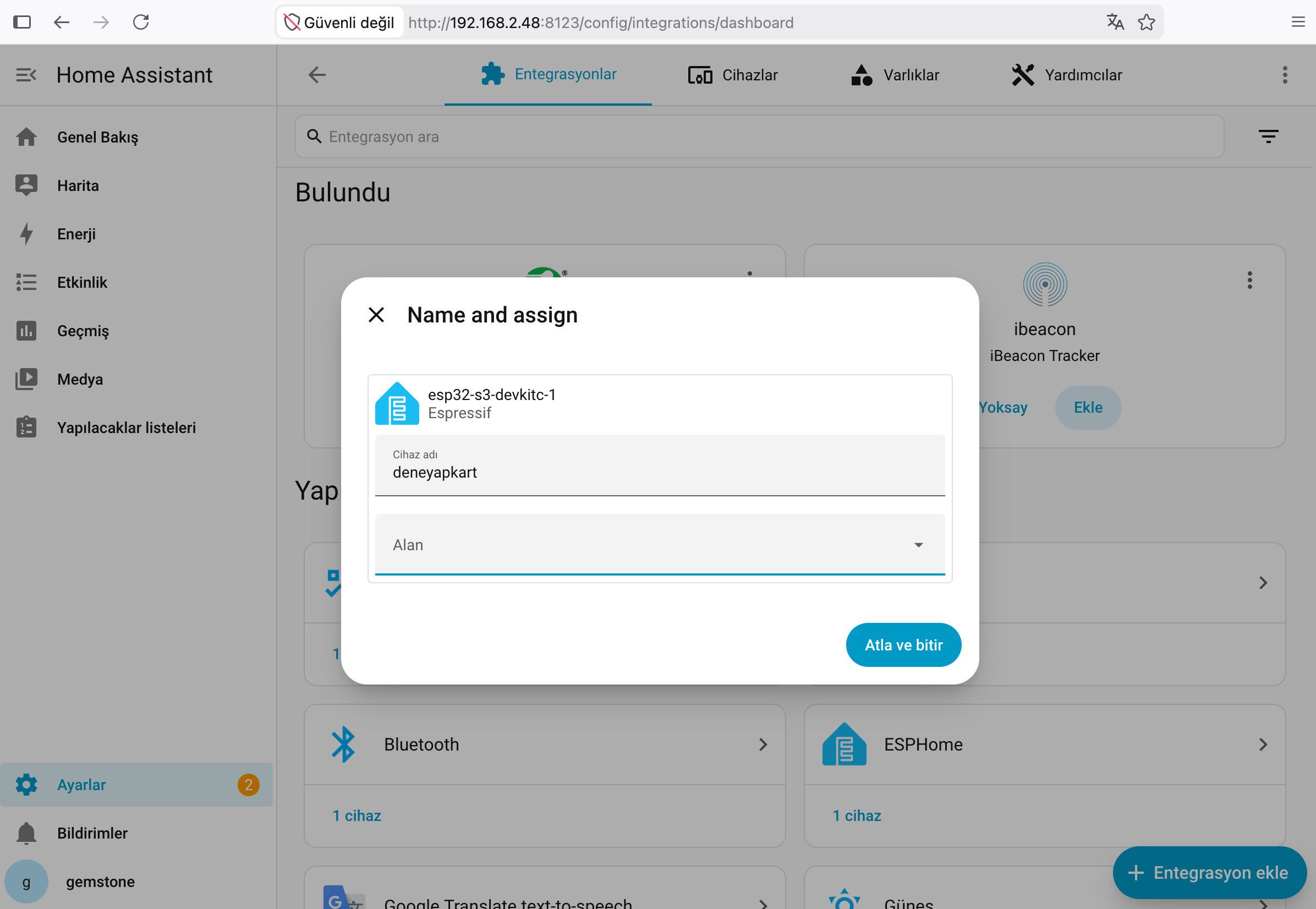 Bu adımda ise karta Home Assistant için bir isim verilir. Sonrasında **Atla ve Bitir** butonuna tıklanarak devam edilebilir.
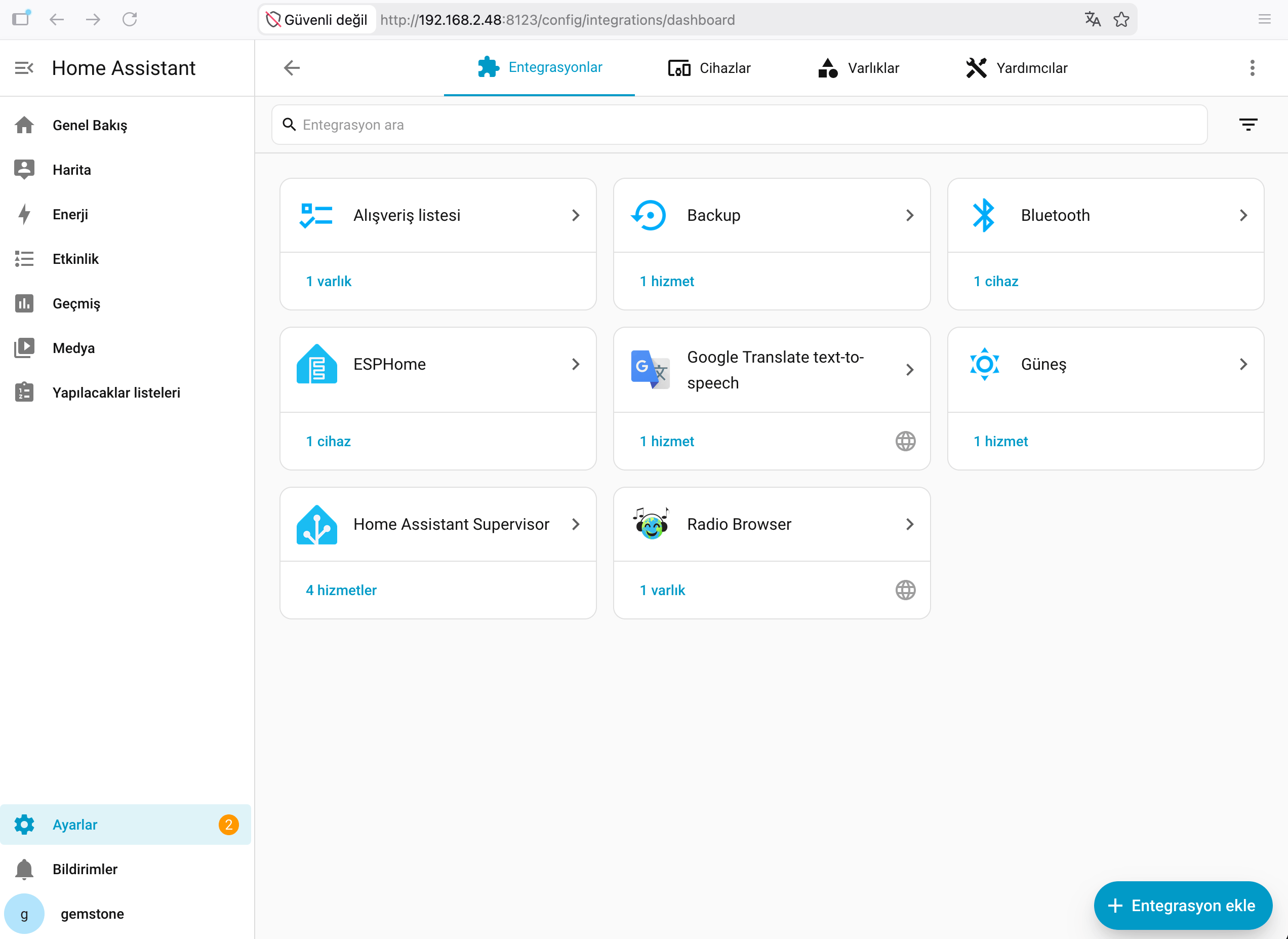 **ESPHome** altında yer alan **"1 cihaz"** seçeneğine tıklanır.
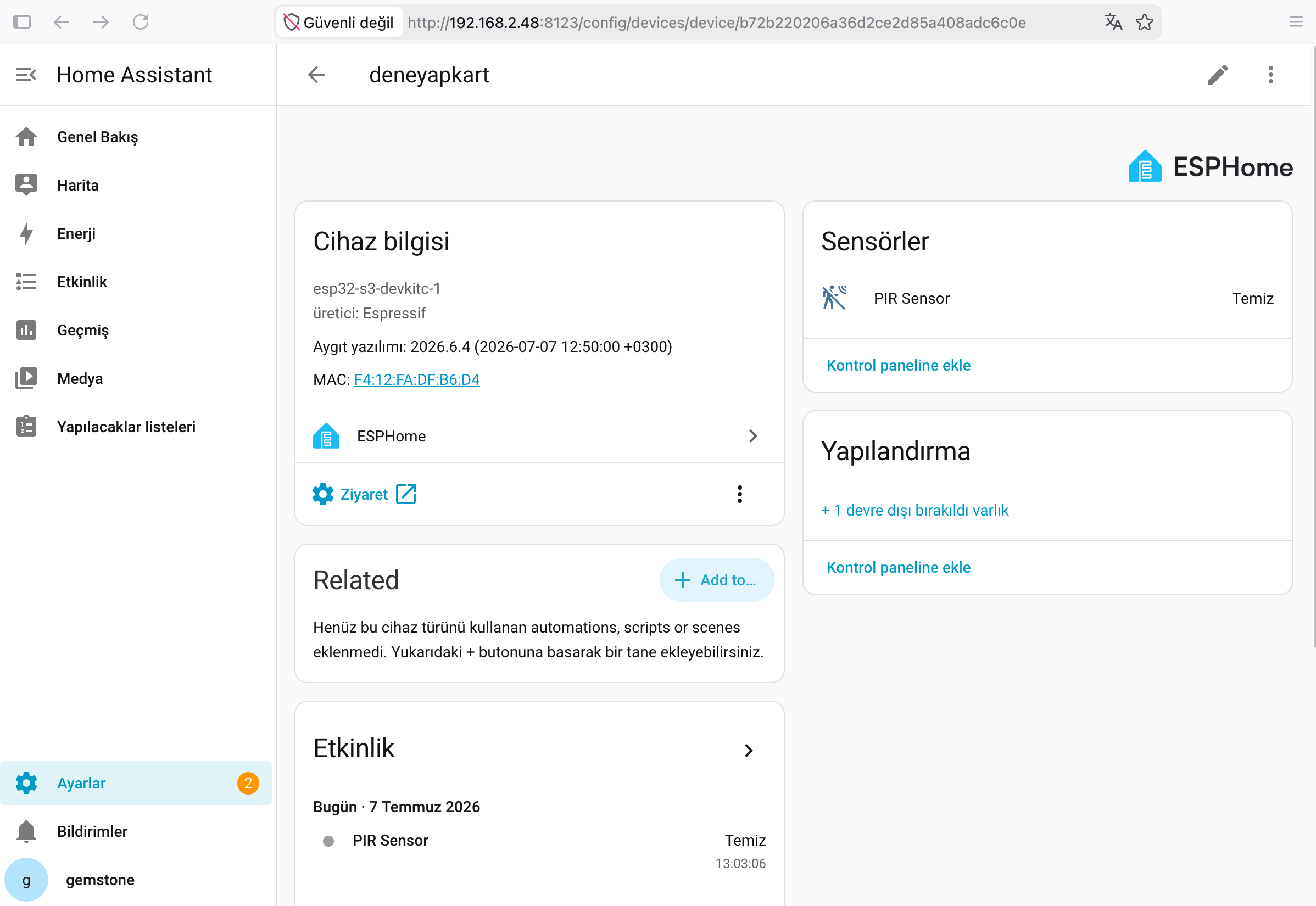 Tebrikler! Bir hareket sensörü başarıyla **Home Assistant** platformuna entegre edilmiştir. Eklenen sensörün durumu, anlık olarak görüntülenebilir.
## 5. Sıkça Sorulan Sorular
**Kurulum sonrası "Unsupported System" uyarısı alıyorum, neden?**
> Home Assistant OS dışında bir işletim sistemi kullanıldığında veya sistemde manuel çalışan başka hizmetler (Nextcloud veya Tailscale gibi) olduğunda bu uyarı çıkabilir. Akıllı ev sisteminin kararlı çalışmasına engel bir durum değildir, sadece bilgilendirme amaçlıdır.
**Eklenti (Add-on) mağazası ne zaman görünecek?**
> Kurulum tamamlandıktan hemen sonra arayüze girerseniz Eklentiler menüsü görünmeyebilir. Sistem arka planda gerekli yapılandırmaları bitirdiğinde (genellikle 5-10 dakika içinde) "Ayarlar -> Eklentiler" sekmesi otomatik olarak aktif olacaktır.
Tebrikler! Bir hareket sensörü başarıyla **Home Assistant** platformuna entegre edilmiştir. Eklenen sensörün durumu, anlık olarak görüntülenebilir.
## 5. Sıkça Sorulan Sorular
**Kurulum sonrası "Unsupported System" uyarısı alıyorum, neden?**
> Home Assistant OS dışında bir işletim sistemi kullanıldığında veya sistemde manuel çalışan başka hizmetler (Nextcloud veya Tailscale gibi) olduğunda bu uyarı çıkabilir. Akıllı ev sisteminin kararlı çalışmasına engel bir durum değildir, sadece bilgilendirme amaçlıdır.
**Eklenti (Add-on) mağazası ne zaman görünecek?**
> Kurulum tamamlandıktan hemen sonra arayüze girerseniz Eklentiler menüsü görünmeyebilir. Sistem arka planda gerekli yapılandırmaları bitirdiğinde (genellikle 5-10 dakika içinde) "Ayarlar -> Eklentiler" sekmesi otomatik olarak aktif olacaktır.