> ## Documentation Index
> Fetch the complete documentation index at: https://docs.t3gemstone.org/llms.txt
> Use this file to discover all available pages before exploring further.
# Hızlı Başlangıç
> Kart Kurulumu ve Keşfi
export const desc_0 = "Görsel"
Bu bölümde Gemstone geliştirme kartının **ilk kurulumu** ve kullanıma hazır hale getirilmesi için gerekli
başlangıç adımları açıklanarak, Gemstone'a bilgisayarınızdan nasıl bağlanabileceğiniz gösterilecektir.
Dokümantasyonun ilerleyen bölümlerinde yazılım/donanım geliştirme süreçleri, çeşitli proje örnekleri
irdelenecektir.
Bölüm bitiminde aşağıdaki konularda deneyim kazanacaksınız.
* Gemstone Imager isimli yazılım yükleme uygulamasını indirmek ve kullanmak.
* Yeni bir Gemstone geliştirme kartını, gerekli yazılımları kurarak hazır hale getirmek.
* Gemstone'a bağlanarak sistemi keşfetmek.
### Kutu İçeriği
 Kurulum için ihtiyaç duyulan donanımlar aşağıda belirtilmiştir.
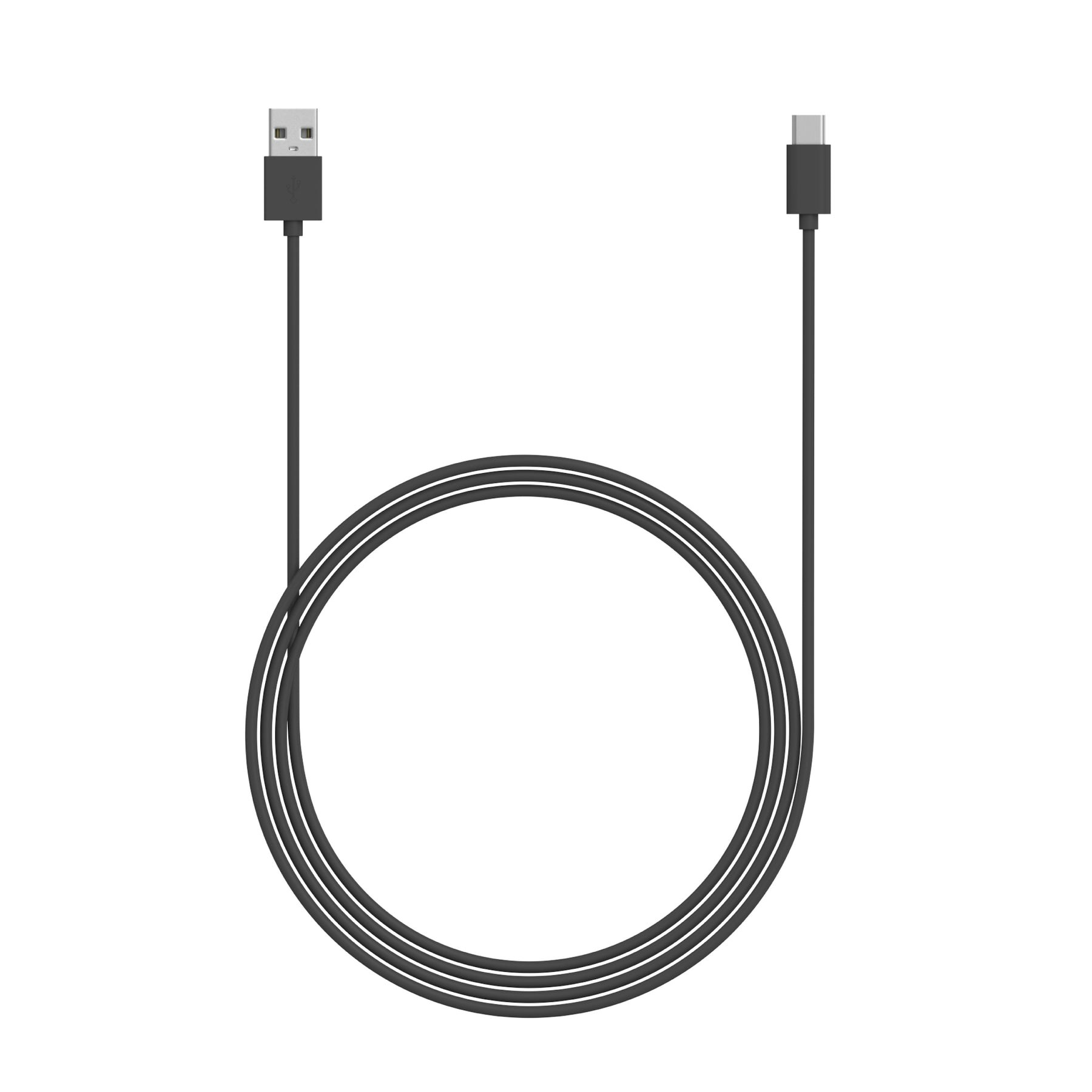
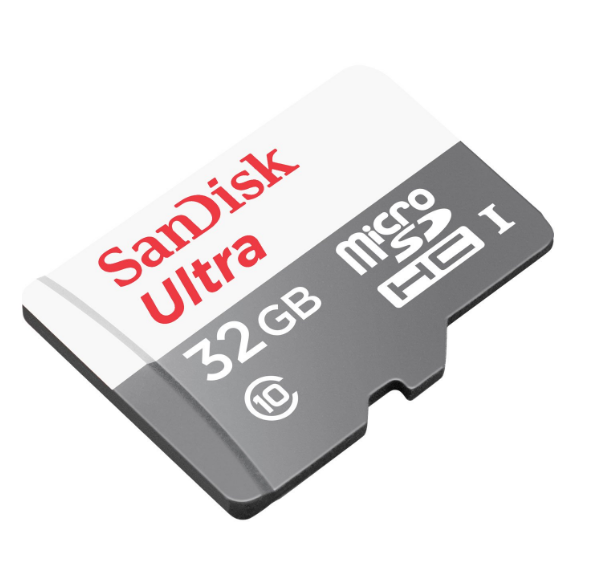
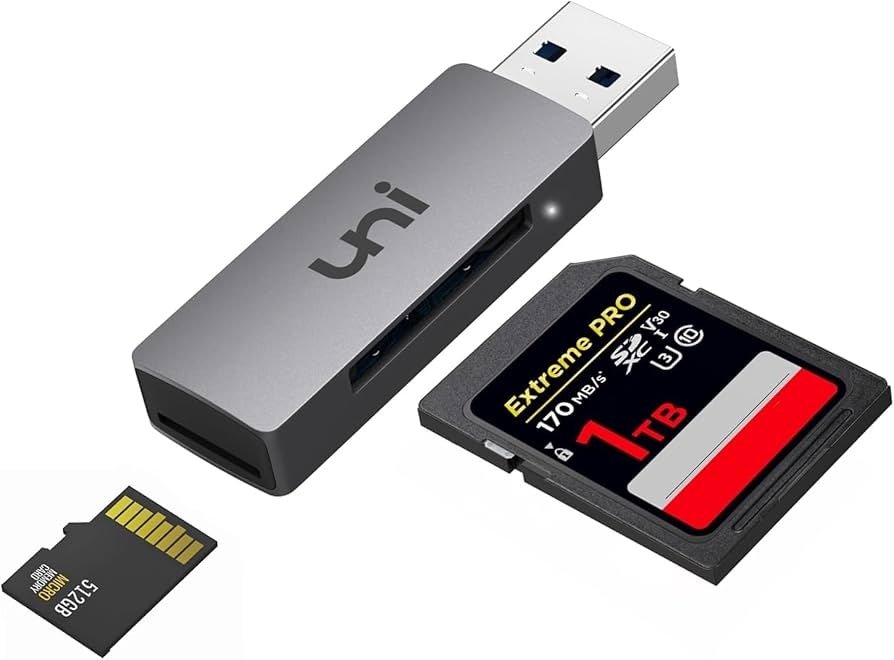
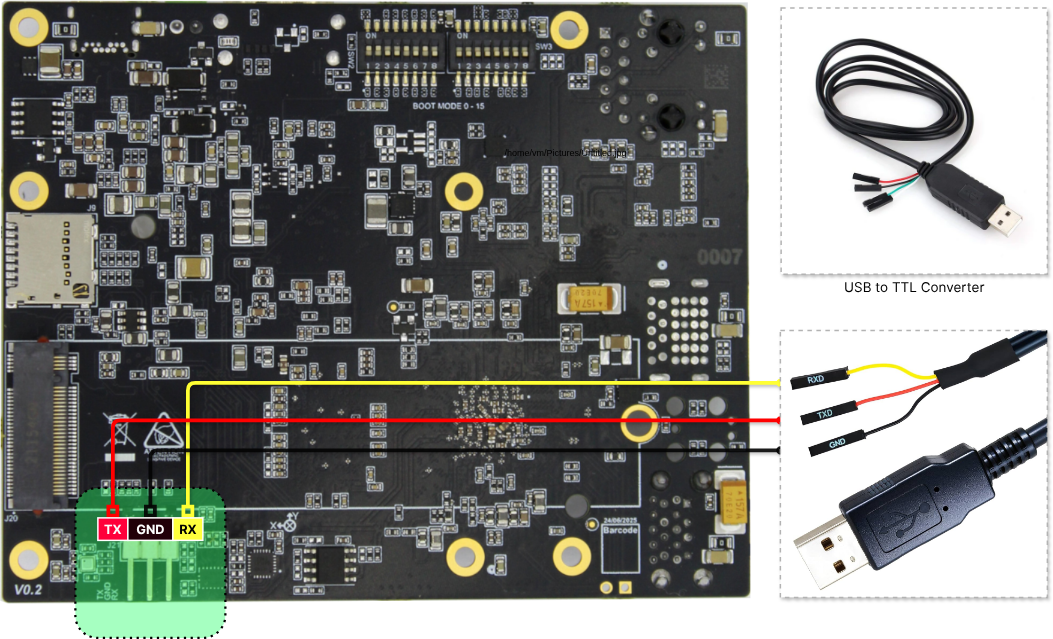
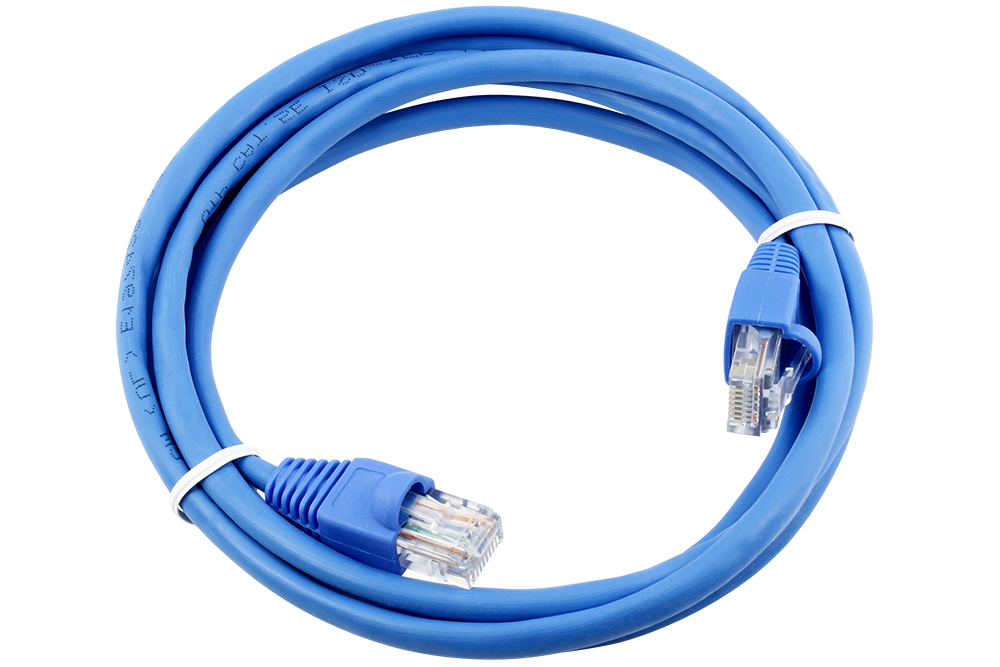 Başlangıç için gerekli değildir. Ethernet kablosunun olmadığı durumlarda Seriport aracılığıyla kart bağlantısı için kullanılmaktadır.
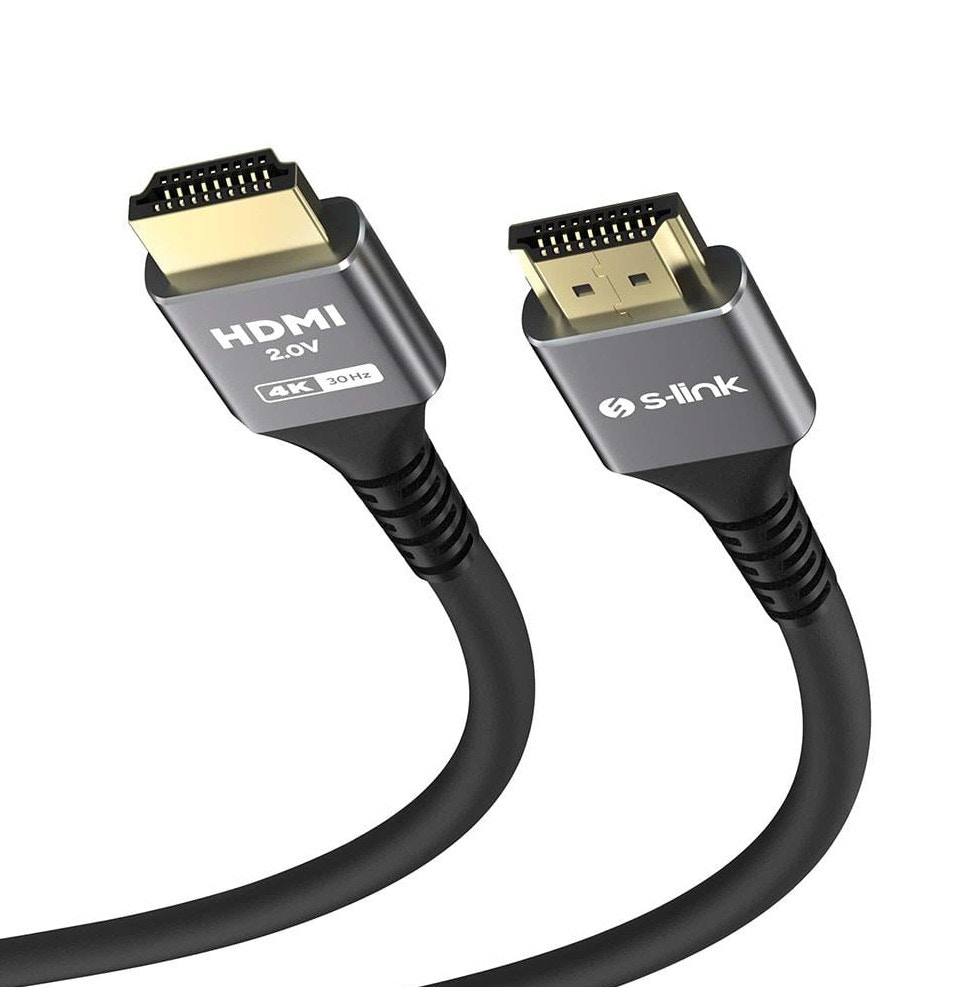
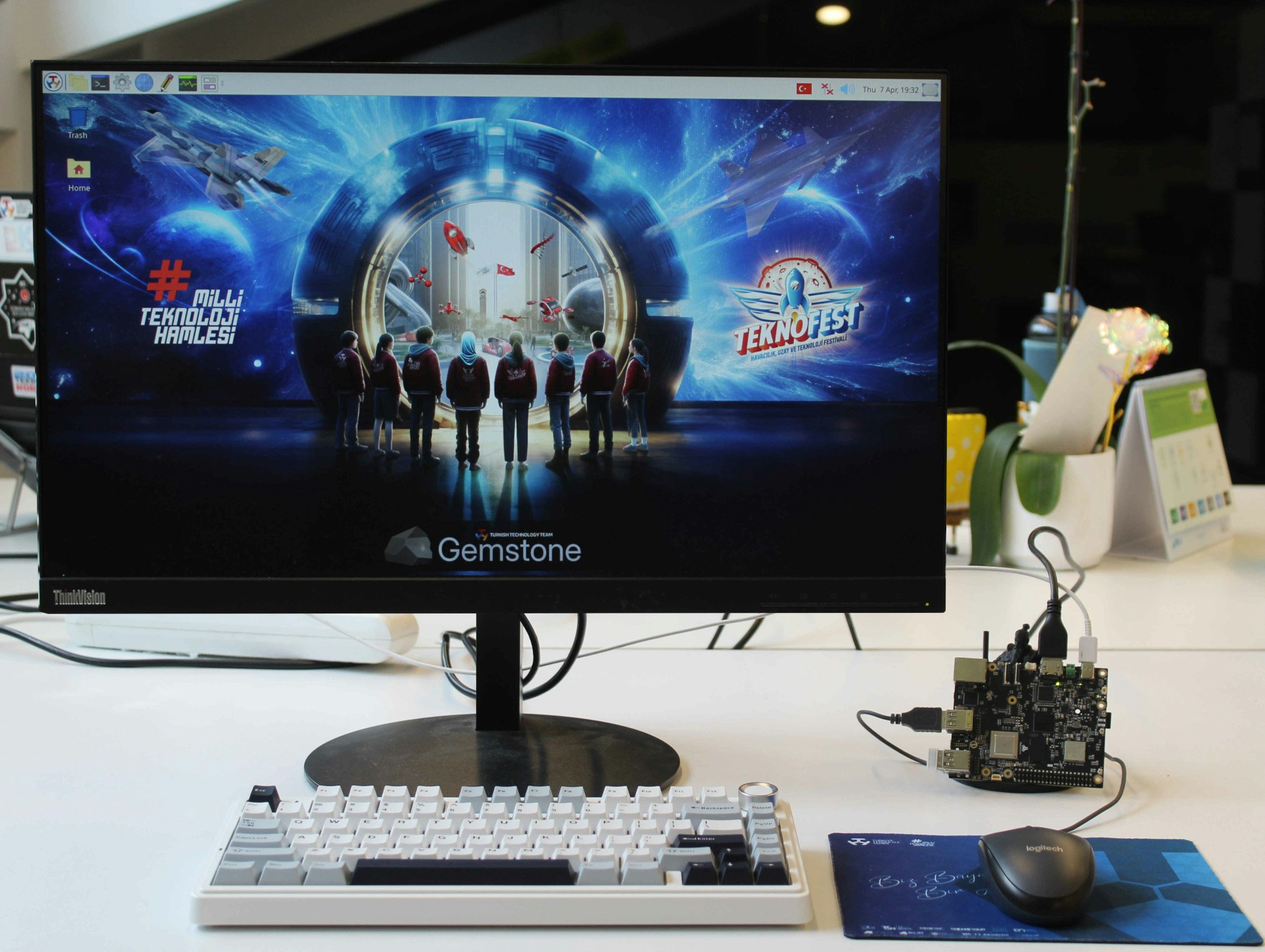
 İlk kurulum sonrası ethernet kablosu yardımıyla Gemstone kartınıza bağlanabileceğiniz gibi aşağıdaki donanımlarla
kartı doğrudan bir bilgisayar olarak kullanmanız da mümkündür.
İlk kurulum sonrası ethernet kablosu yardımıyla Gemstone kartınıza bağlanabileceğiniz gibi aşağıdaki donanımlarla
kartı doğrudan bir bilgisayar olarak kullanmanız da mümkündür.
 # 1. Kurulum
Aşağıda dört ana başlık halinde sıralanan işlemler yapılarak kartınız hazır hale getirilecektir.
İmaj ifadesi genellikle .img uzantılı, içerisinde linux işletim sistemine ait dosyaların, sürücülerin
bulunduğu kısacası kartın çalışması için gerekli her şeyi barındıran dosyayı ifade etmektedir.
[https://packages.t3gemstone.org/images/ubuntu/jammy/t3-gem-o1](https://packages.t3gemstone.org/images/ubuntu/jammy/t3-gem-o1) adresinden minimal ismindeki dosyayı
indirerek inceleyebilirsiniz.
İşletim sistemini karta yüklemek ve özelleştirmek için kullanılan masaüstü uygulamasını indirme işlemidir.
Gemstone Imager uygulamasını kullanarak karta yazılım yükleme ve hazır hale getirme işlemidir.
Geliştirme kartı opsiyonel olarak `sdcard` veya `eMMC` ile kullanılabilmektedir.
Bu seçimin nasıl yapıldığı gösterilir.
Geliştirme kartı ile bağlantı kurmak ve içerisindeki sisteme erişmek için yapılacak işlemlerdir.
### 1.1. İmaj yazma uygulaması
Gemstone üzerinde İşletim Sistemi, [Bootloader](https://kureansiklopedi.com/tr/detay/bootloader-13b85),
[Firmware](https://kureansiklopedi.com/tr/detay/aygit-yazilimi-95889) vb. bütün çekirdek yazılımlar
Gemstone Image Writer (GemImager veya Gemstone Imager) uygulaması ile yüklenmektedir.
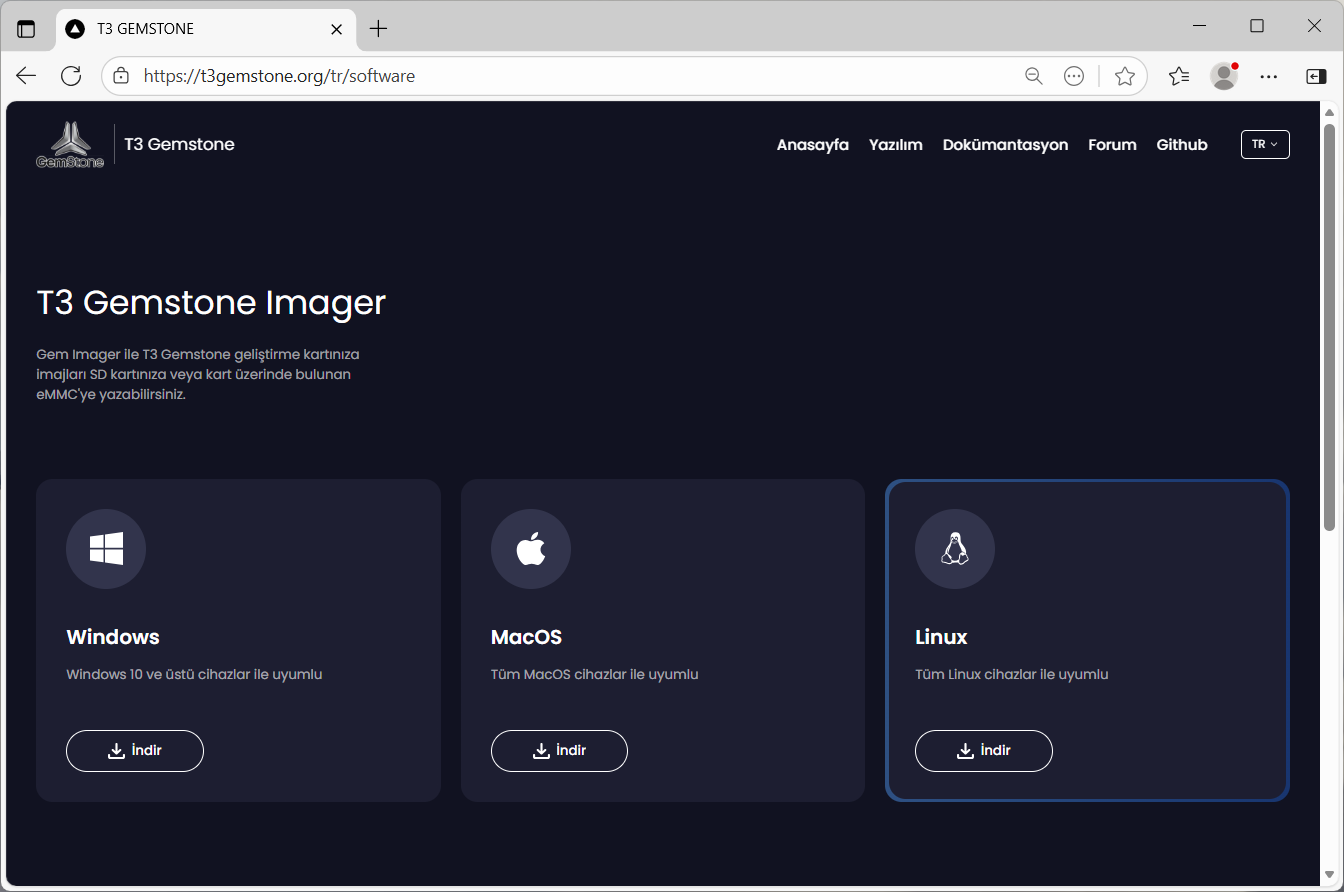
[https://www.t3gemstone.org/software](https://www.t3gemstone.org/software) adresinden bilgisayarınıza uygun (Linux, Windows veya macOS) olan
uygulamayı indiriniz.
# 1. Kurulum
Aşağıda dört ana başlık halinde sıralanan işlemler yapılarak kartınız hazır hale getirilecektir.
İmaj ifadesi genellikle .img uzantılı, içerisinde linux işletim sistemine ait dosyaların, sürücülerin
bulunduğu kısacası kartın çalışması için gerekli her şeyi barındıran dosyayı ifade etmektedir.
[https://packages.t3gemstone.org/images/ubuntu/jammy/t3-gem-o1](https://packages.t3gemstone.org/images/ubuntu/jammy/t3-gem-o1) adresinden minimal ismindeki dosyayı
indirerek inceleyebilirsiniz.
İşletim sistemini karta yüklemek ve özelleştirmek için kullanılan masaüstü uygulamasını indirme işlemidir.
Gemstone Imager uygulamasını kullanarak karta yazılım yükleme ve hazır hale getirme işlemidir.
Geliştirme kartı opsiyonel olarak `sdcard` veya `eMMC` ile kullanılabilmektedir.
Bu seçimin nasıl yapıldığı gösterilir.
Geliştirme kartı ile bağlantı kurmak ve içerisindeki sisteme erişmek için yapılacak işlemlerdir.
### 1.1. İmaj yazma uygulaması
Gemstone üzerinde İşletim Sistemi, [Bootloader](https://kureansiklopedi.com/tr/detay/bootloader-13b85),
[Firmware](https://kureansiklopedi.com/tr/detay/aygit-yazilimi-95889) vb. bütün çekirdek yazılımlar
Gemstone Image Writer (GemImager veya Gemstone Imager) uygulaması ile yüklenmektedir.
[https://www.t3gemstone.org/software](https://www.t3gemstone.org/software) adresinden bilgisayarınıza uygun (Linux, Windows veya macOS) olan
uygulamayı indiriniz.
 Doküman boyunca imaj/işletim sistemi yazma uygulaması için Gemstone Imager ve Gemstone Image Writer
ifadeleri kullanılacaktır.
Yukarıdaki web sitesine ulaşılamayan durumlarda Gemstone Imager uygulamasını indirmek için
[https://packages.t3gemstone.org/imager/](https://packages.t3gemstone.org/imager/) adresini kullanabilirsiniz.
### 1.2. İmaj yazma işlemi
Sdcard kullanmak istemiyorsanız ve kartın üzerinde bulunan eMMC'ye USB ile imaj yazmak istiyorsanız
temel bilgi edinmiş olmak için bu bölümü okuyup daha sonra [eMMC'ye yazma bölümüne](/tr/imager/emmc)
geçebilirsiniz.
#### 1.2.1. Sdcard ve okuyucuyu bilgisayara bağla
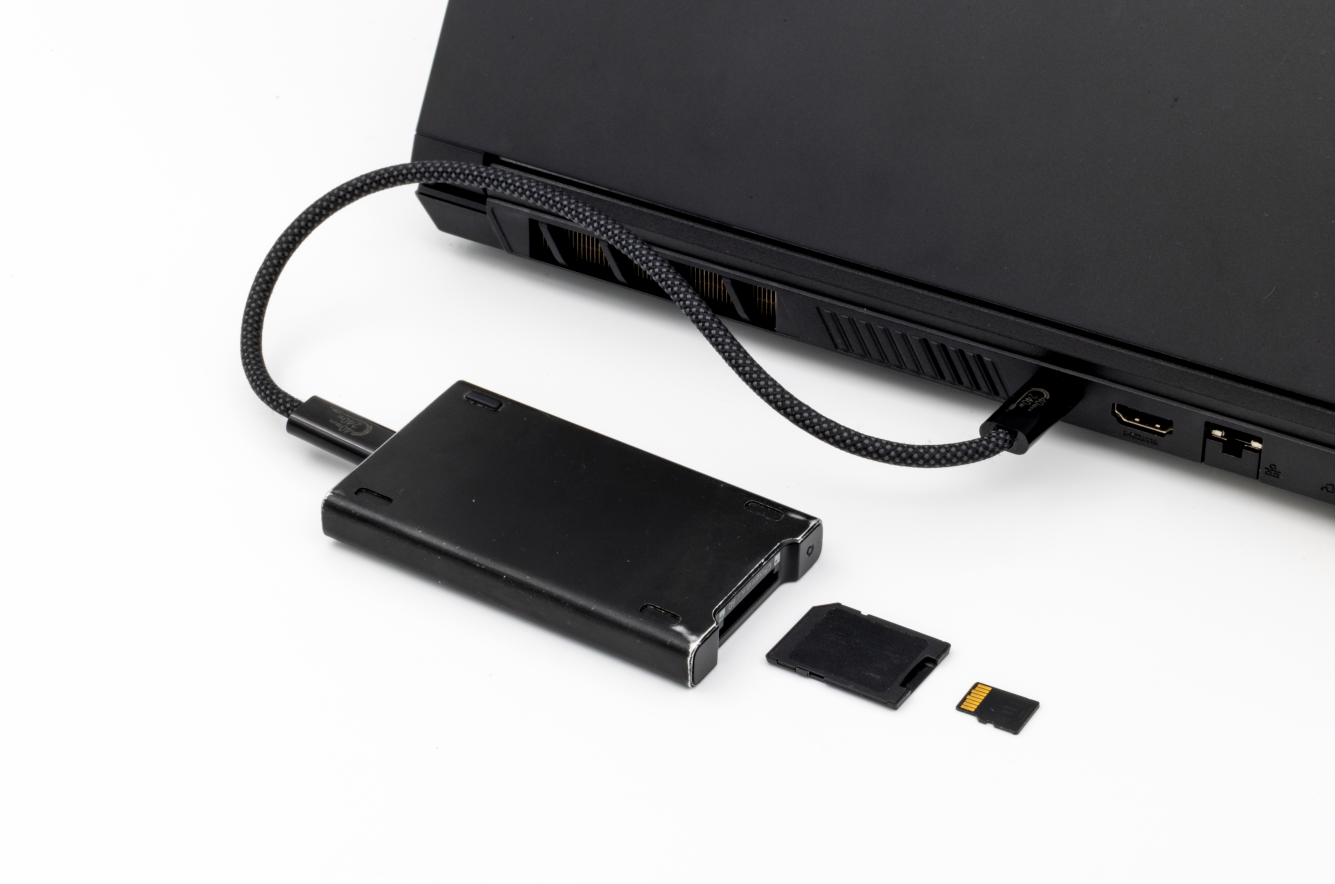
Kutu içerisinden sdcard çıkmamaktadır. En az 32 GB kapasiteli herhangi bir marka ve model sdcard'ı uygun bir kart
okuyucu aracılığıyla bilgisayarınıza bağladıktan sonra Gemstone Imager uygulamasını başlatınız.
Doküman boyunca imaj/işletim sistemi yazma uygulaması için Gemstone Imager ve Gemstone Image Writer
ifadeleri kullanılacaktır.
Yukarıdaki web sitesine ulaşılamayan durumlarda Gemstone Imager uygulamasını indirmek için
[https://packages.t3gemstone.org/imager/](https://packages.t3gemstone.org/imager/) adresini kullanabilirsiniz.
### 1.2. İmaj yazma işlemi
Sdcard kullanmak istemiyorsanız ve kartın üzerinde bulunan eMMC'ye USB ile imaj yazmak istiyorsanız
temel bilgi edinmiş olmak için bu bölümü okuyup daha sonra [eMMC'ye yazma bölümüne](/tr/imager/emmc)
geçebilirsiniz.
#### 1.2.1. Sdcard ve okuyucuyu bilgisayara bağla
Kutu içerisinden sdcard çıkmamaktadır. En az 32 GB kapasiteli herhangi bir marka ve model sdcard'ı uygun bir kart
okuyucu aracılığıyla bilgisayarınıza bağladıktan sonra Gemstone Imager uygulamasını başlatınız.
 #### 1.2.2. Gemstone Imager uygulamasını başlat
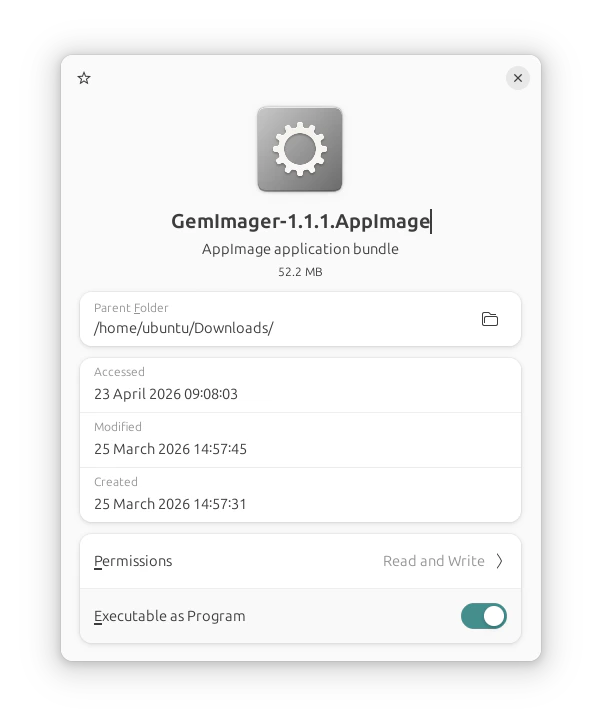
Linux işletim sistemi için **.AppImage** uzantılı dosyayı indirdikten sonra, uygulamanın çalıştırılabilir
hale getirilmesi için sağ tıklayarak Properties/Özellikler ekranını açarak "Permissions" kısmından
"Allow executing file as program" seçeneğini işaretleyiniz.
#### 1.2.2. Gemstone Imager uygulamasını başlat
Linux işletim sistemi için **.AppImage** uzantılı dosyayı indirdikten sonra, uygulamanın çalıştırılabilir
hale getirilmesi için sağ tıklayarak Properties/Özellikler ekranını açarak "Permissions" kısmından
"Allow executing file as program" seçeneğini işaretleyiniz.
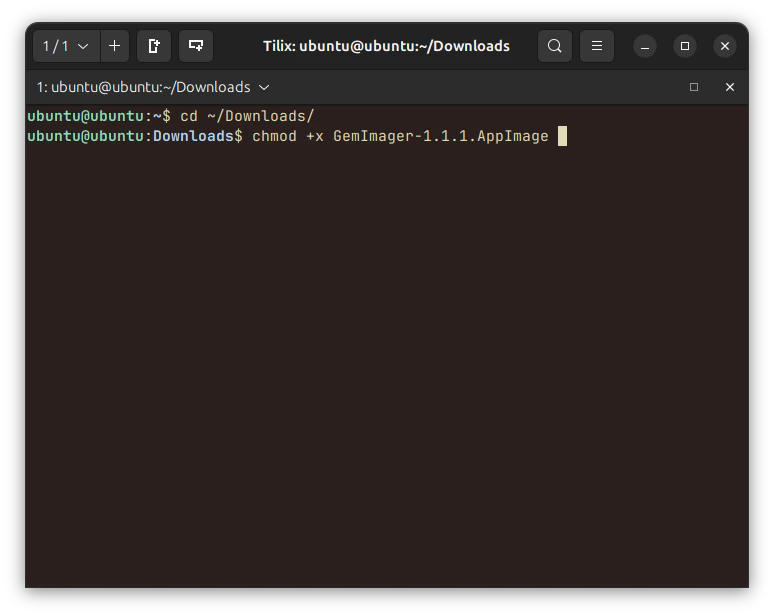
 Veya dosyayı indirdiğiniz yerde terminal açarak `chmod +x GemImager-1.1.1.AppImage` komutunu
da kullanabilirsiniz.
Veya dosyayı indirdiğiniz yerde terminal açarak `chmod +x GemImager-1.1.1.AppImage` komutunu
da kullanabilirsiniz.
 Windows işletim sistemi kullanıyorsanız indirdiğiniz **.exe** uzantılı dosyaya çift tıklayarak kurulum yaparak Masaüstünden uygulamayı başlatınız.
macOS işletim sistemi için **.dmg** uzantılı dosyayı indirdikten sonra çift tıklayarak kurulum yapınız.
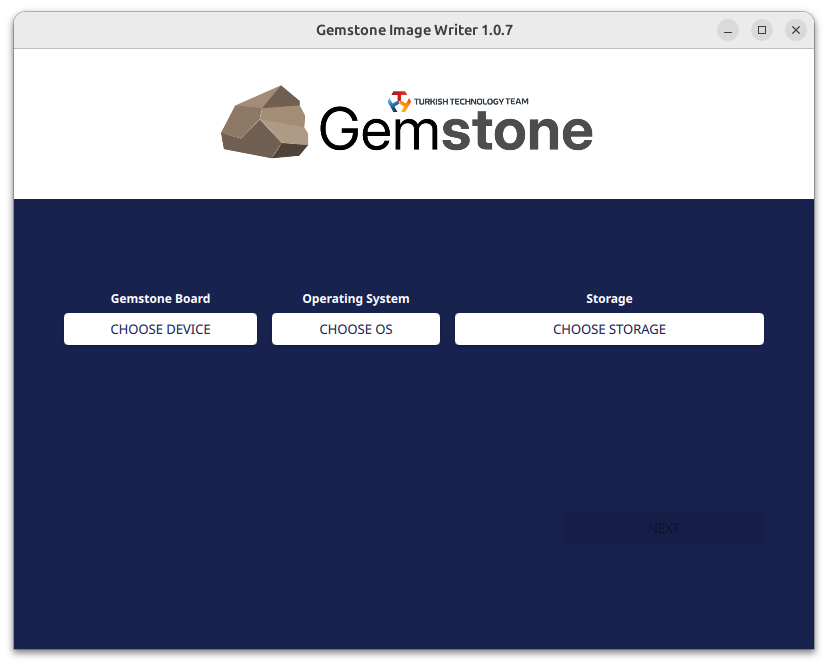
Uygulamayı indirdiğiniz dosya yolundan başlattığınızda aşağıdaki ekranı göreceksiniz.
Windows işletim sistemi kullanıyorsanız indirdiğiniz **.exe** uzantılı dosyaya çift tıklayarak kurulum yaparak Masaüstünden uygulamayı başlatınız.
macOS işletim sistemi için **.dmg** uzantılı dosyayı indirdikten sonra çift tıklayarak kurulum yapınız.
Uygulamayı indirdiğiniz dosya yolundan başlattığınızda aşağıdaki ekranı göreceksiniz.
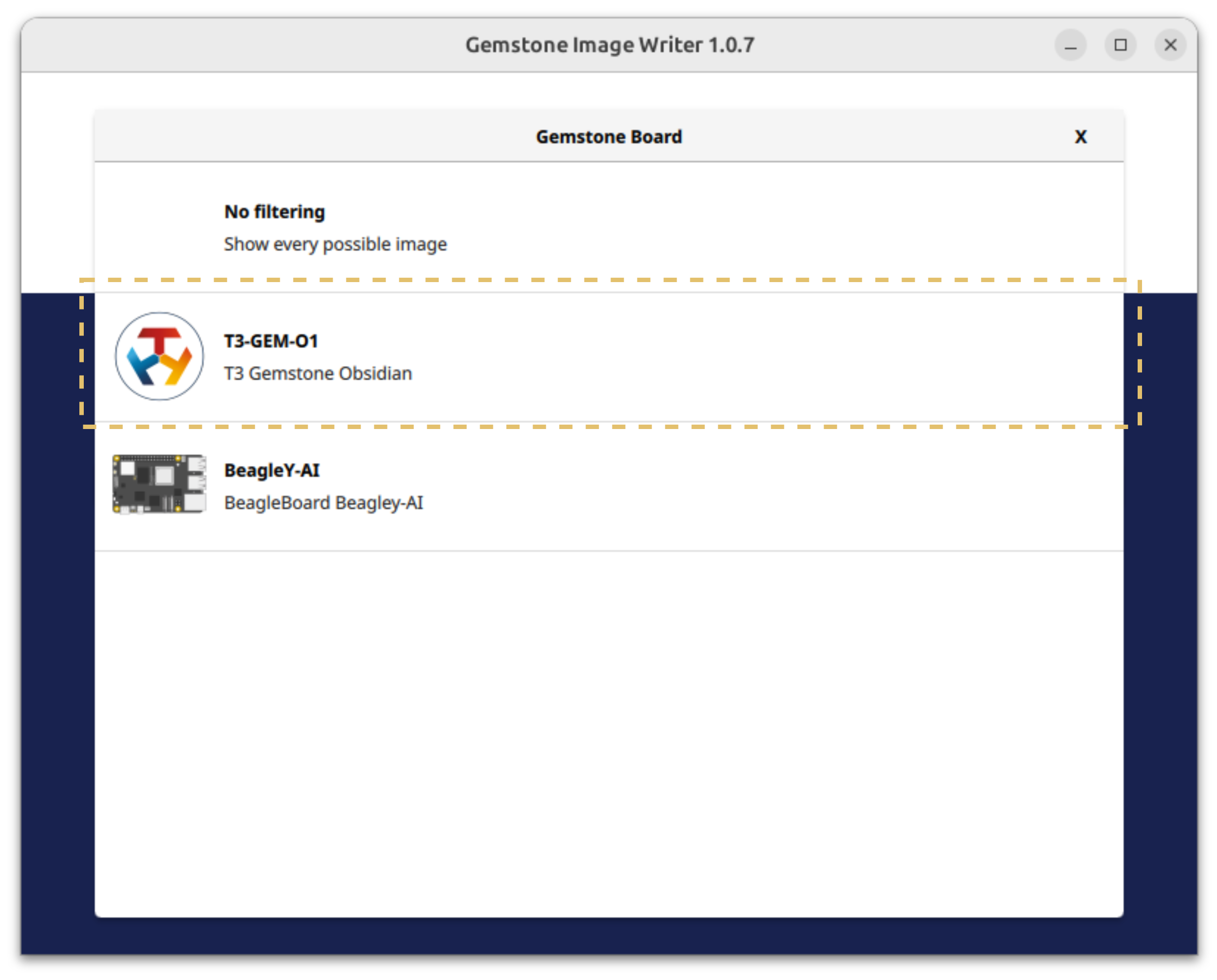
 #### 1.2.3. Geliştirme kartı seç
Sahip olduğunuz geliştirme kartını "Gemstone board / Choose Device" butonuna tıklayarak seçiniz.
#### 1.2.3. Geliştirme kartı seç
Sahip olduğunuz geliştirme kartını "Gemstone board / Choose Device" butonuna tıklayarak seçiniz.
 #### 1.2.4. Karta yüklenecek işletim sistemini seç
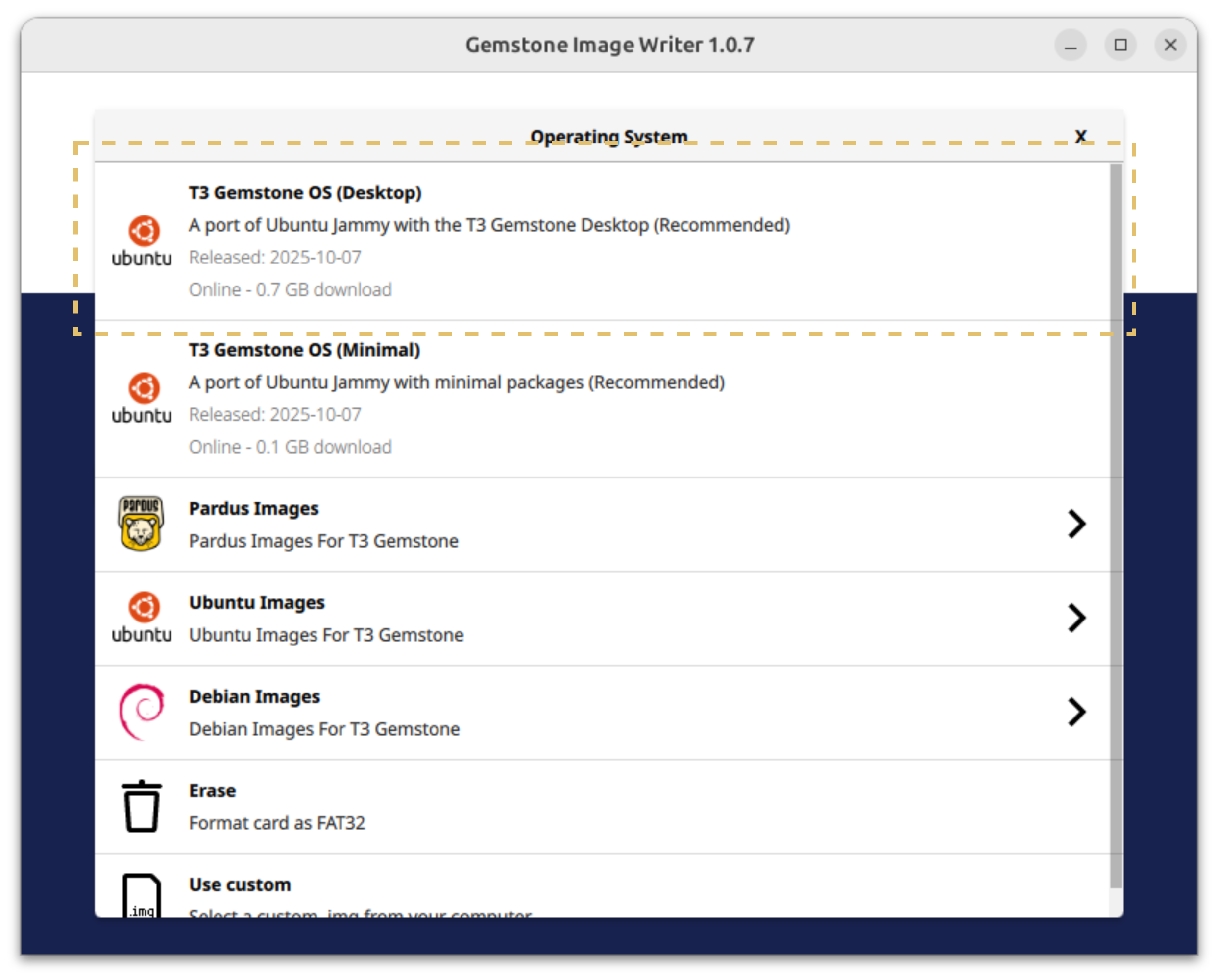
Geliştirme kartı seçimi yapıldıktan sonra (Gemstone board / Choose Device) bir sonraki aşama için
**Operating System / Choose OS** butonuna tıklayınız.
#### 1.2.4. Karta yüklenecek işletim sistemini seç
Geliştirme kartı seçimi yapıldıktan sonra (Gemstone board / Choose Device) bir sonraki aşama için
**Operating System / Choose OS** butonuna tıklayınız.
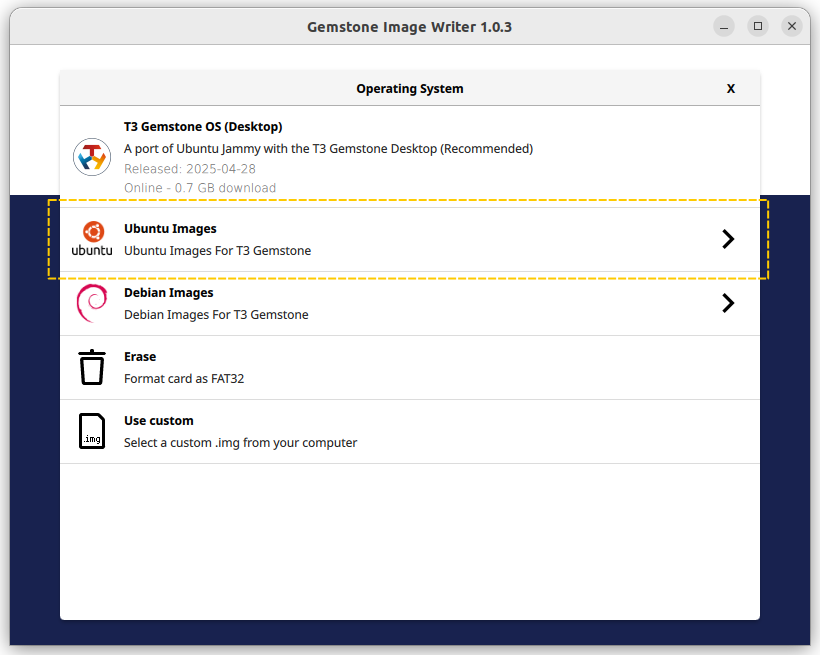
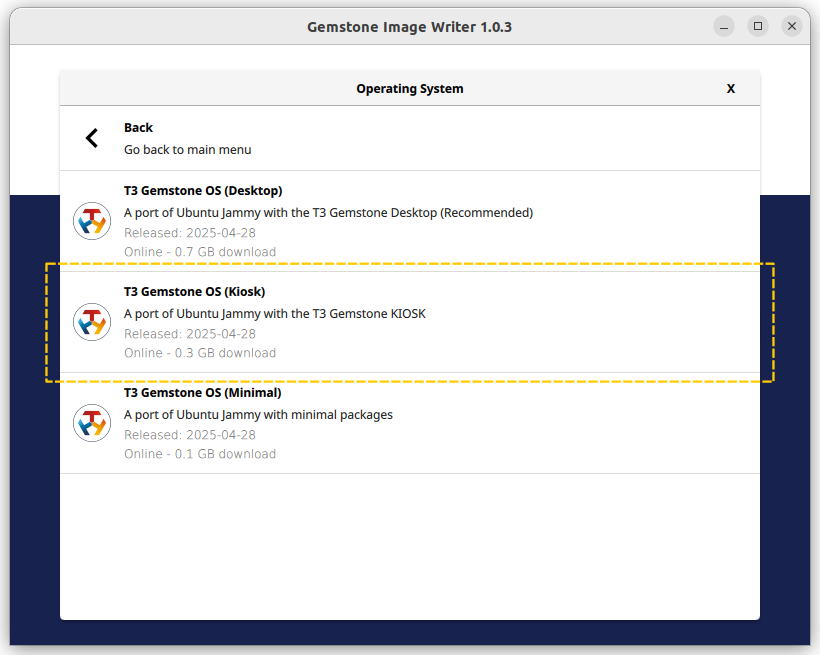 Gemstone'da Ubuntu/Debian tabanlı işletim sistemi kullanılmaktadır ve projelerin ihtiyaçlarına göre
farklı varyasyonları mevcuttur. Dokümanın [ilerleyen bölümlerinde](./distros/introduction) hangi
sürümün hangi çalışmalarda kullanılacağı açıklanmış olmakla birlikte özet olarak aşağıda listelenmiştir;
* **Desktop:** Tarayıcı (Firefox), Metin Editörü, Kod Geliştirme
Ortamı (Vscode), Video Oynatıcı (VLC) gibi yazılımları barındıran, bilgisayar olarak kullanılabilen imajdır.
Aşağıdaki iki imaj türüne göre daha yüksek boyutludur. Çoğunlukla prototip, test vb. geliştirme faaliyetlerinde
kullanılmaktadır. (Robotik çalışmalar için Minimal isimli imaj daha uygundur.)
* **Kiosk:** İçerisinde Desktop imajında bulunan uygulamaların (Örneğin Metin Editörü, Dosya Gezgini),
masaüstü ortamının **olmadığı** çoğunlukla dokunmatik panel gibi amaçlarla kullanılan grafik arayüzünü destekleyen
imajdır. (Örnek: Tesla otomobillerinde kullanılan dokunmatik panel veya Teknofest
yarışmalarında binek araçların içerisinde bulunan kontrol ekranı gibi.)
* **Minimal:** Bu imaj ise gerçek zamanlı linux çekirdeği barındıran ve IoT, Robotik, Otopilot uygulamaları için
özelleştirilmiş çok düşük boyutlu optimize edilmiş imajdır. Gömülü Yazılım Sistem geliştirme projelerinde tercih
edilebilecek güçlü ve deterministik bir yapıya sahiptir.
#### 1.2.5. Depolama aygıtı (Sdcard/eMMC) seç
Sdcard ve okuyucunuzu bilgisayarınıza bağladıktan sonra Gemstone Imager uygulaması aşağıdaki
ekran görüntüsündeki gibi ilgili aygıtı listeleyecektir.
Gemstone'da Ubuntu/Debian tabanlı işletim sistemi kullanılmaktadır ve projelerin ihtiyaçlarına göre
farklı varyasyonları mevcuttur. Dokümanın [ilerleyen bölümlerinde](./distros/introduction) hangi
sürümün hangi çalışmalarda kullanılacağı açıklanmış olmakla birlikte özet olarak aşağıda listelenmiştir;
* **Desktop:** Tarayıcı (Firefox), Metin Editörü, Kod Geliştirme
Ortamı (Vscode), Video Oynatıcı (VLC) gibi yazılımları barındıran, bilgisayar olarak kullanılabilen imajdır.
Aşağıdaki iki imaj türüne göre daha yüksek boyutludur. Çoğunlukla prototip, test vb. geliştirme faaliyetlerinde
kullanılmaktadır. (Robotik çalışmalar için Minimal isimli imaj daha uygundur.)
* **Kiosk:** İçerisinde Desktop imajında bulunan uygulamaların (Örneğin Metin Editörü, Dosya Gezgini),
masaüstü ortamının **olmadığı** çoğunlukla dokunmatik panel gibi amaçlarla kullanılan grafik arayüzünü destekleyen
imajdır. (Örnek: Tesla otomobillerinde kullanılan dokunmatik panel veya Teknofest
yarışmalarında binek araçların içerisinde bulunan kontrol ekranı gibi.)
* **Minimal:** Bu imaj ise gerçek zamanlı linux çekirdeği barındıran ve IoT, Robotik, Otopilot uygulamaları için
özelleştirilmiş çok düşük boyutlu optimize edilmiş imajdır. Gömülü Yazılım Sistem geliştirme projelerinde tercih
edilebilecek güçlü ve deterministik bir yapıya sahiptir.
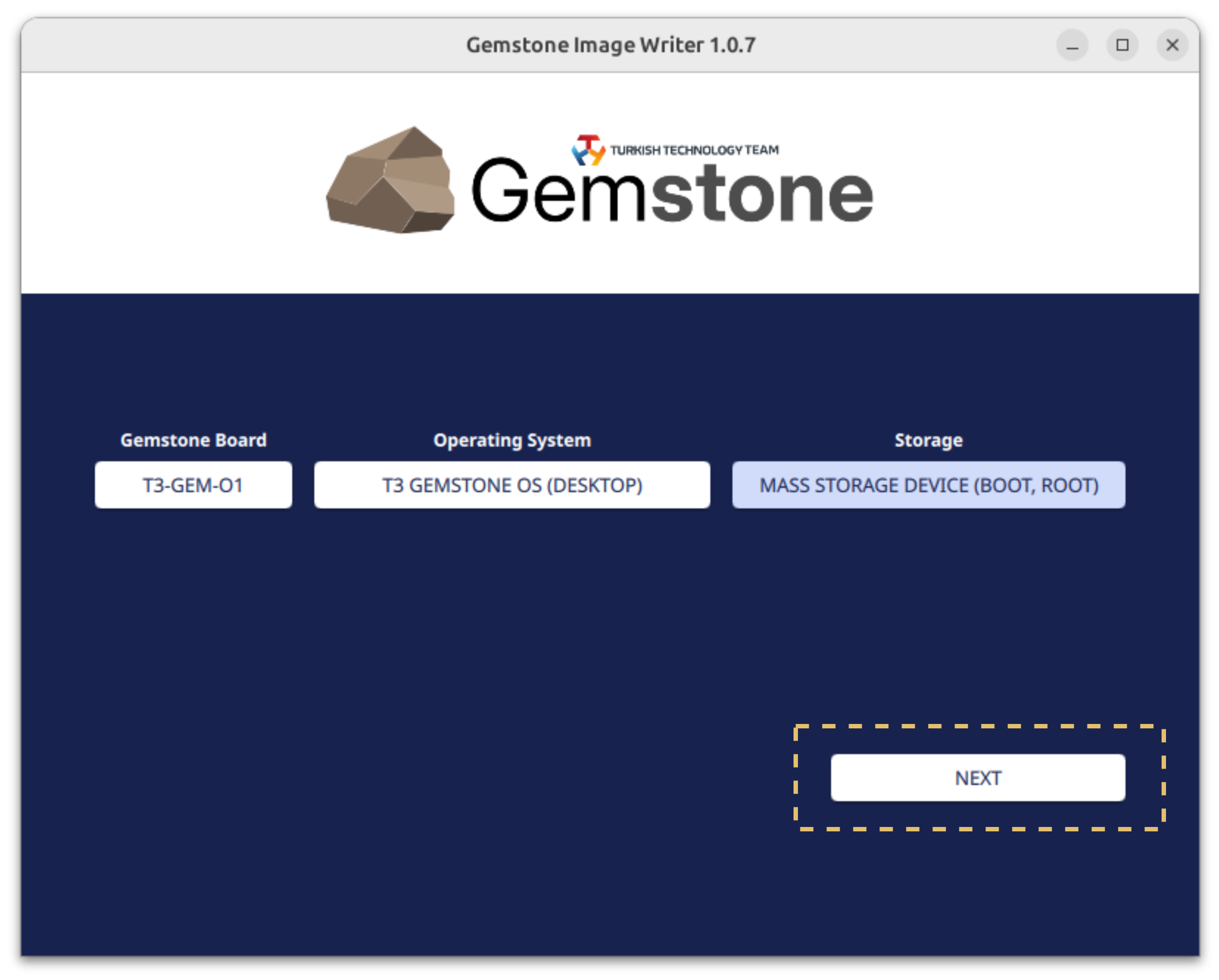
#### 1.2.5. Depolama aygıtı (Sdcard/eMMC) seç
Sdcard ve okuyucunuzu bilgisayarınıza bağladıktan sonra Gemstone Imager uygulaması aşağıdaki
ekran görüntüsündeki gibi ilgili aygıtı listeleyecektir.
 Üç seçeneği de tamamladıktan sonra aşağıdaki gibi **Next butonuna** tıklayınız.
 #### 1.2.6. Sistem Özelleştir
Yukarıdaki seçimler tamamlandıktan sonra Next butonuna tıkladığınızda otomatik olarak **Sistem Özelleştirme** ekranı
açılacaktır. Bu ekran kurulumu yapılacak kartın giriş şifresi ve birtakım servislerin otomatik başlatılabilmesi
için kullanılmaktadır.
#### 1.2.6. Sistem Özelleştir
Yukarıdaki seçimler tamamlandıktan sonra Next butonuna tıkladığınızda otomatik olarak **Sistem Özelleştirme** ekranı
açılacaktır. Bu ekran kurulumu yapılacak kartın giriş şifresi ve birtakım servislerin otomatik başlatılabilmesi
için kullanılmaktadır.
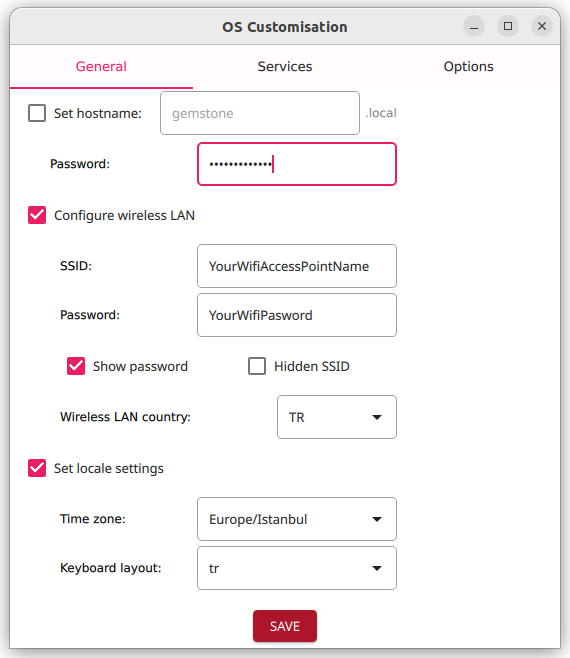 * Ekran üzerindeki **Password** isimli alana 8 karakterlik bir şifre girişi yapınız. Bu şifre Linux işletim
sisteminin "gemstone" kullanıcı adlı hesabının şifresidir ve karta erişim sağladığınızda girmeniz istenecektir.
* Gemstone kartınıza imaj yazma işlemlerini tamamladıktan ve güç verdikten sonra şayet bulunduğunuz yerde bir Wifi
ağına bağlanmasını isterseniz "Configure wireless LAN" isimli seçeneği işaretleyerek WIFI bağlantı adını ve
şifresini giriniz.
Dikkat: Wifi bağlantı adını (Access Point Name) ve şifresini doğru girdiğinize emin olunuz.
* Son olarak **Set locale settings** seçeneğini işaretleyerek Gemstone kartın klavye dilini seçiniz.
* Ekran üzerindeki **Password** isimli alana 8 karakterlik bir şifre girişi yapınız. Bu şifre Linux işletim
sisteminin "gemstone" kullanıcı adlı hesabının şifresidir ve karta erişim sağladığınızda girmeniz istenecektir.
* Gemstone kartınıza imaj yazma işlemlerini tamamladıktan ve güç verdikten sonra şayet bulunduğunuz yerde bir Wifi
ağına bağlanmasını isterseniz "Configure wireless LAN" isimli seçeneği işaretleyerek WIFI bağlantı adını ve
şifresini giriniz.
Dikkat: Wifi bağlantı adını (Access Point Name) ve şifresini doğru girdiğinize emin olunuz.
* Son olarak **Set locale settings** seçeneğini işaretleyerek Gemstone kartın klavye dilini seçiniz.
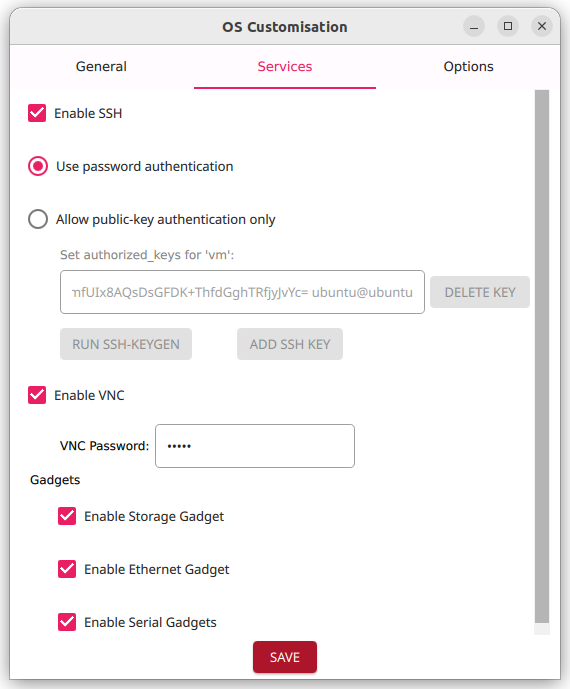 * **Enable SSH:** (Secure Shell) seçeneği bu sayfanın sonlarında anlatılan, karta ethernet üzerinden Terminal
bağlantısı sağlamak için gereklidir. Minimal ve Kiosk gibi imajlarda Gemstone üzerinde masaüstü bileşenleri
olmayacağı için çoğu zaman Ethernet/SSH veya Seriport/Konsol kullanılmaktadır.
* **Enable VNC:** Desktop türündeki imajlar kullanıldığında Monitör, Klavye ve mouse gereksinimini ortadan kaldırmak
için [t3-gem-vnc](https://github.com/t3gemstone/t3-gem-vnc) isminde bir çalışma yapılmıştır. Bu servis sayesinde kartınızın ethernet kablosunu kendi bilgisayarınıza
bağlayarak tarayıcı üzerinden kartın masaüstüne erişebilmektesiniz.
* **Gadgets:** Gemstone kartınızı USB Type-C ile bilgisayarınıza bağladığınızda ethernet kablosuna gerek kalmadan
Sanal IP almasını sağlamak, Seriport oluşturmak ve Kart üzerindeki diskin (Cep telefonunu bilgisayarınıza
bağladığınızda çıkan saklama alanı gibi) Saklama Alanı olarak kullanılabilmesi içindir.
Özelleştirme işlemi sonrası **Save** butonuna tıklayarak bir sonraki adıma geçiniz.
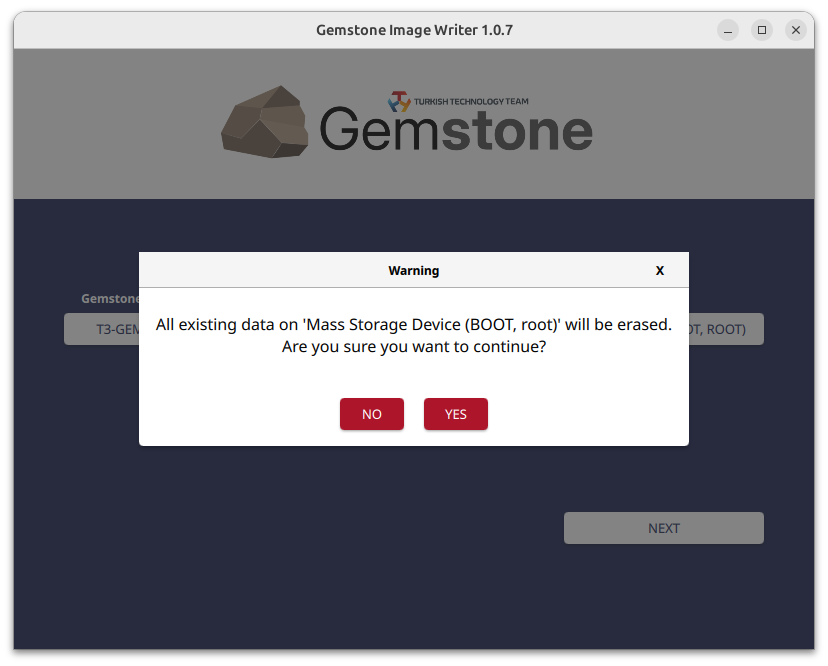
#### 1.2.7. Yazma işlemini başlat
Yukarıdaki bütün işlemler tamamlandıktan sonra imaj yazma işlemine başlamanız için aşağıdaki gibi onay vermeniz
istenecektir ve kopyalama işlemleri başlatılacaktır.
* **Enable SSH:** (Secure Shell) seçeneği bu sayfanın sonlarında anlatılan, karta ethernet üzerinden Terminal
bağlantısı sağlamak için gereklidir. Minimal ve Kiosk gibi imajlarda Gemstone üzerinde masaüstü bileşenleri
olmayacağı için çoğu zaman Ethernet/SSH veya Seriport/Konsol kullanılmaktadır.
* **Enable VNC:** Desktop türündeki imajlar kullanıldığında Monitör, Klavye ve mouse gereksinimini ortadan kaldırmak
için [t3-gem-vnc](https://github.com/t3gemstone/t3-gem-vnc) isminde bir çalışma yapılmıştır. Bu servis sayesinde kartınızın ethernet kablosunu kendi bilgisayarınıza
bağlayarak tarayıcı üzerinden kartın masaüstüne erişebilmektesiniz.
* **Gadgets:** Gemstone kartınızı USB Type-C ile bilgisayarınıza bağladığınızda ethernet kablosuna gerek kalmadan
Sanal IP almasını sağlamak, Seriport oluşturmak ve Kart üzerindeki diskin (Cep telefonunu bilgisayarınıza
bağladığınızda çıkan saklama alanı gibi) Saklama Alanı olarak kullanılabilmesi içindir.
Özelleştirme işlemi sonrası **Save** butonuna tıklayarak bir sonraki adıma geçiniz.
#### 1.2.7. Yazma işlemini başlat
Yukarıdaki bütün işlemler tamamlandıktan sonra imaj yazma işlemine başlamanız için aşağıdaki gibi onay vermeniz
istenecektir ve kopyalama işlemleri başlatılacaktır.

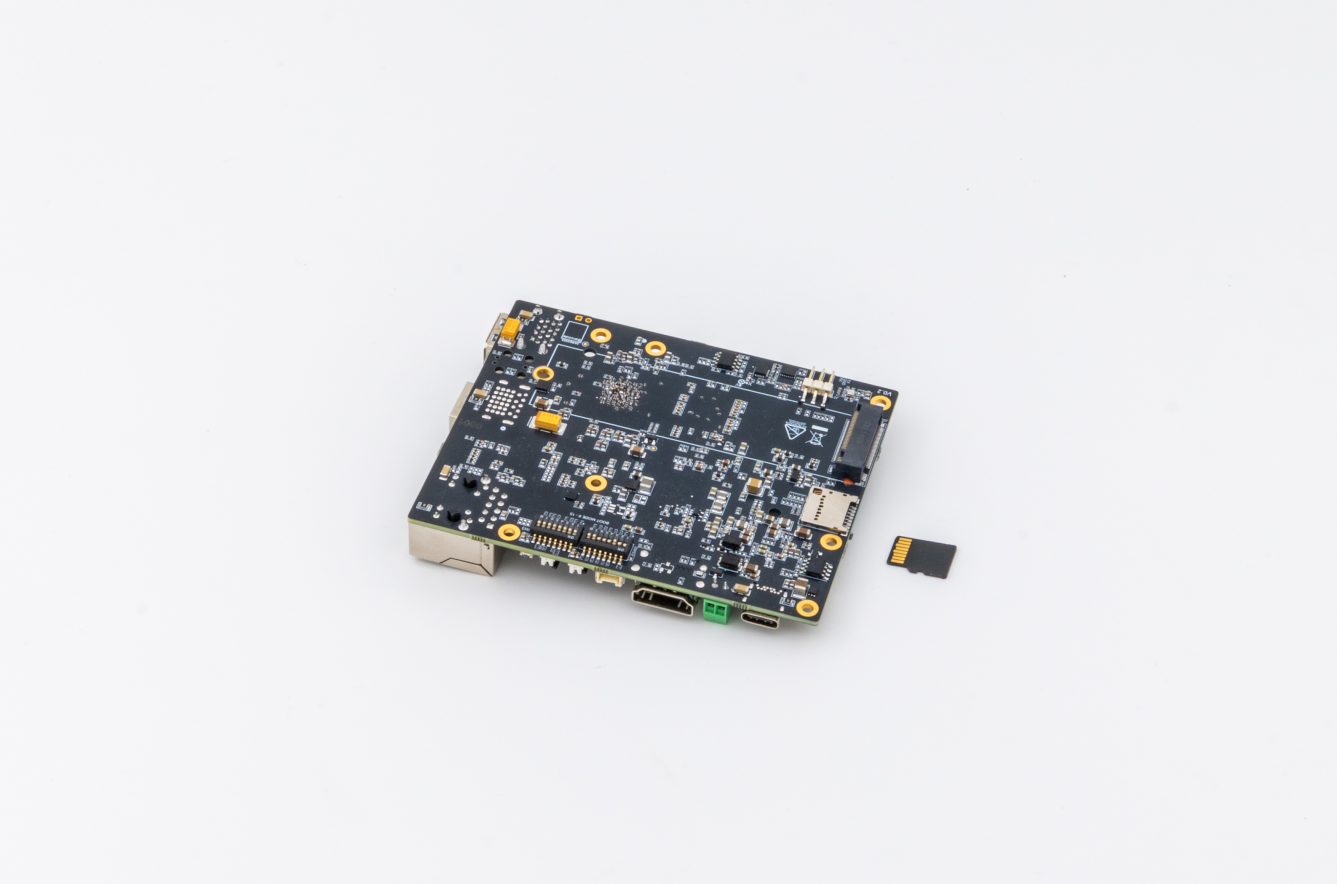
 #### 1.2.8. Sdcardı yerleştir
Yazma işlemi başarı ile tamamlandıktan sonra Sdcardı okuyucudan çıkararak Gemstone'a takınız ve bir sonraki
bölümde anlatılacak olan Bootmode pinlerini "Sdcard" olarak ayarlayınız.
#### 1.2.8. Sdcardı yerleştir
Yazma işlemi başarı ile tamamlandıktan sonra Sdcardı okuyucudan çıkararak Gemstone'a takınız ve bir sonraki
bölümde anlatılacak olan Bootmode pinlerini "Sdcard" olarak ayarlayınız.
 ### 1.3. Bootmode Switch
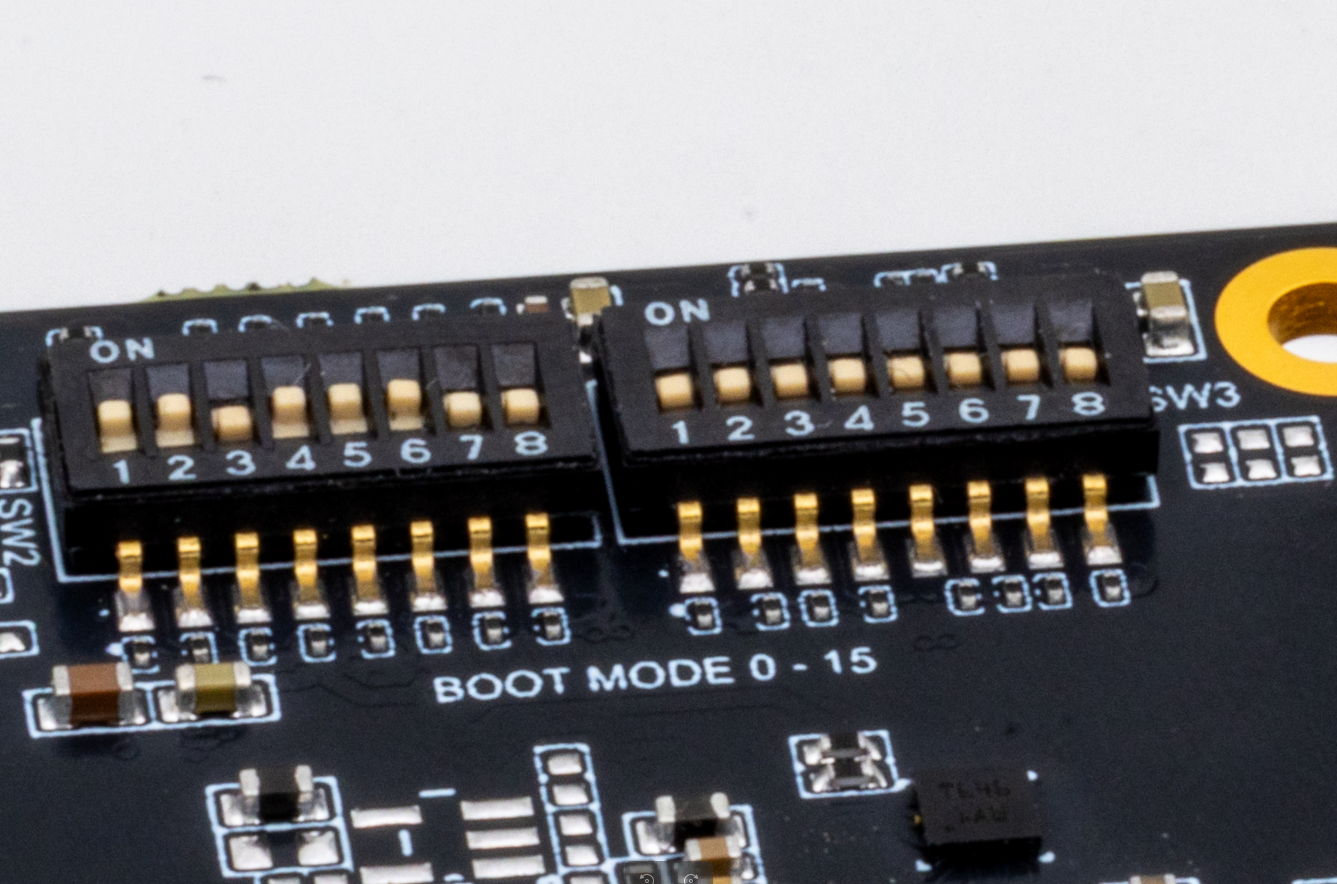
Bootmode switch, karta ilk güç verildiğinde sistemin
nasıl ve nereden (işletim sisteminin hangi diskten) başlatılacağını belirlemek veya yazılım geliştirme sürecinde
Debug gibi amaçlar için kullanılmaktadır.
Aşağıdaki tablo ve ekran görüntüsünde Gemstone O1 geliştirme kartında bulunan bütün Boot modları listelenmiştir.
Bu bölümde yükleme işlemleri sdcard için anlatılacak olup ilerleyen bölümlerde
[eMMC (Kart üzerinde bulunan gömülü disk) kullanımına](./imager/emmc) değinilecektir.
Sdcard çoğu zaman hızlı test ve geliştirme faaliyetleri için kolaylık sağladığı için tercih edilmektedir fakat
üzerinde titreşim oluşabilecek hareketli sistemlerde zaman zaman veri kaybı yaşanabilmektedir. Şayet
hareketli bir platform üzerinde kartınızı kullanacaksanız eMMC tercih edilmesi daha uygun olacaktır.
### 1.3. Bootmode Switch
Bootmode switch, karta ilk güç verildiğinde sistemin
nasıl ve nereden (işletim sisteminin hangi diskten) başlatılacağını belirlemek veya yazılım geliştirme sürecinde
Debug gibi amaçlar için kullanılmaktadır.
Aşağıdaki tablo ve ekran görüntüsünde Gemstone O1 geliştirme kartında bulunan bütün Boot modları listelenmiştir.
Bu bölümde yükleme işlemleri sdcard için anlatılacak olup ilerleyen bölümlerde
[eMMC (Kart üzerinde bulunan gömülü disk) kullanımına](./imager/emmc) değinilecektir.
Sdcard çoğu zaman hızlı test ve geliştirme faaliyetleri için kolaylık sağladığı için tercih edilmektedir fakat
üzerinde titreşim oluşabilecek hareketli sistemlerde zaman zaman veri kaybı yaşanabilmektedir. Şayet
hareketli bir platform üzerinde kartınızı kullanacaksanız eMMC tercih edilmesi daha uygun olacaktır.
| Boot mode |
{desc_0}
|
| SD card |

|
| eMMC |

|
| USB DFU |

|
| Ethernet |

|
| UART |

|
| Devboot |

|
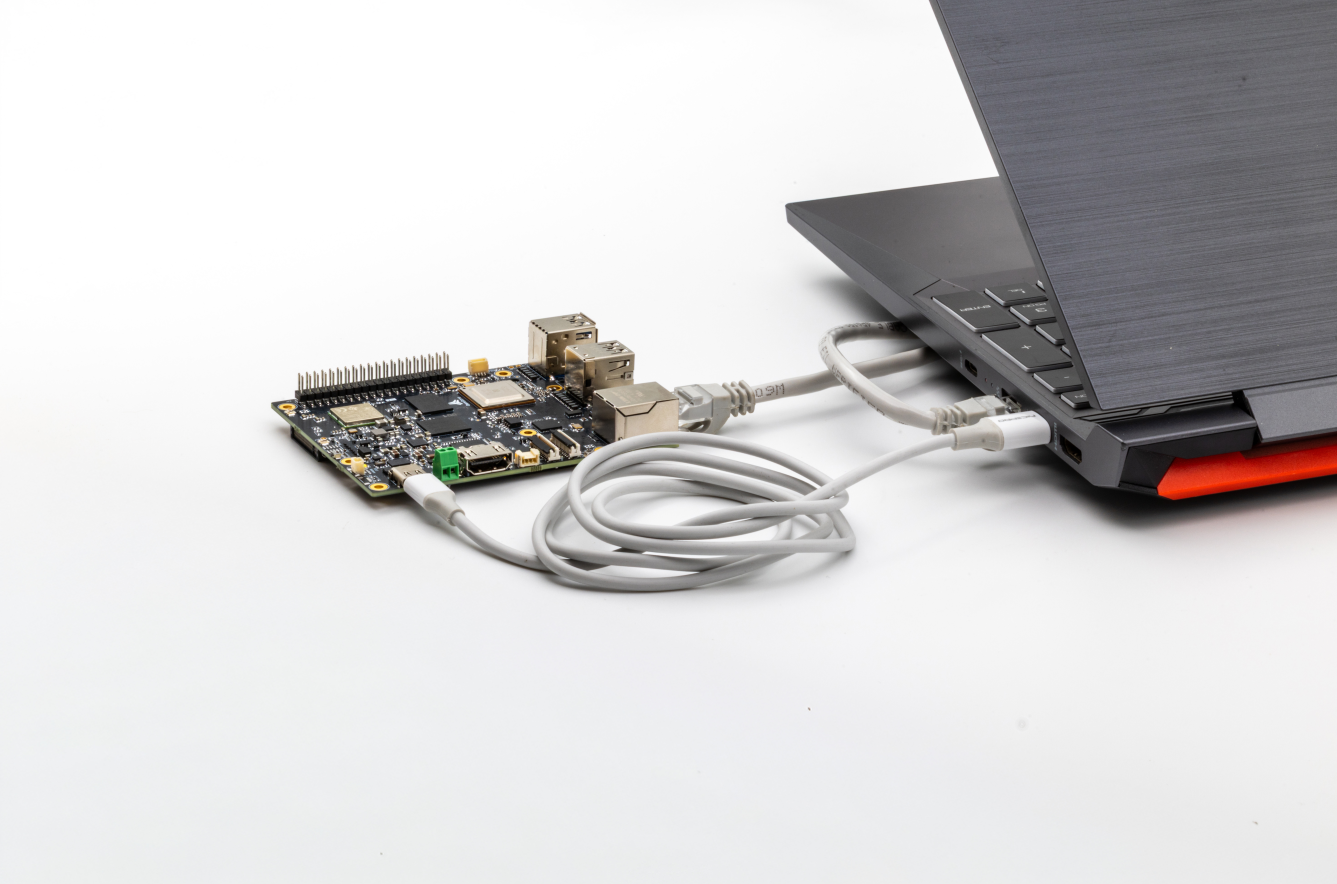
### 1.4. Kartı bilgisayara bağla
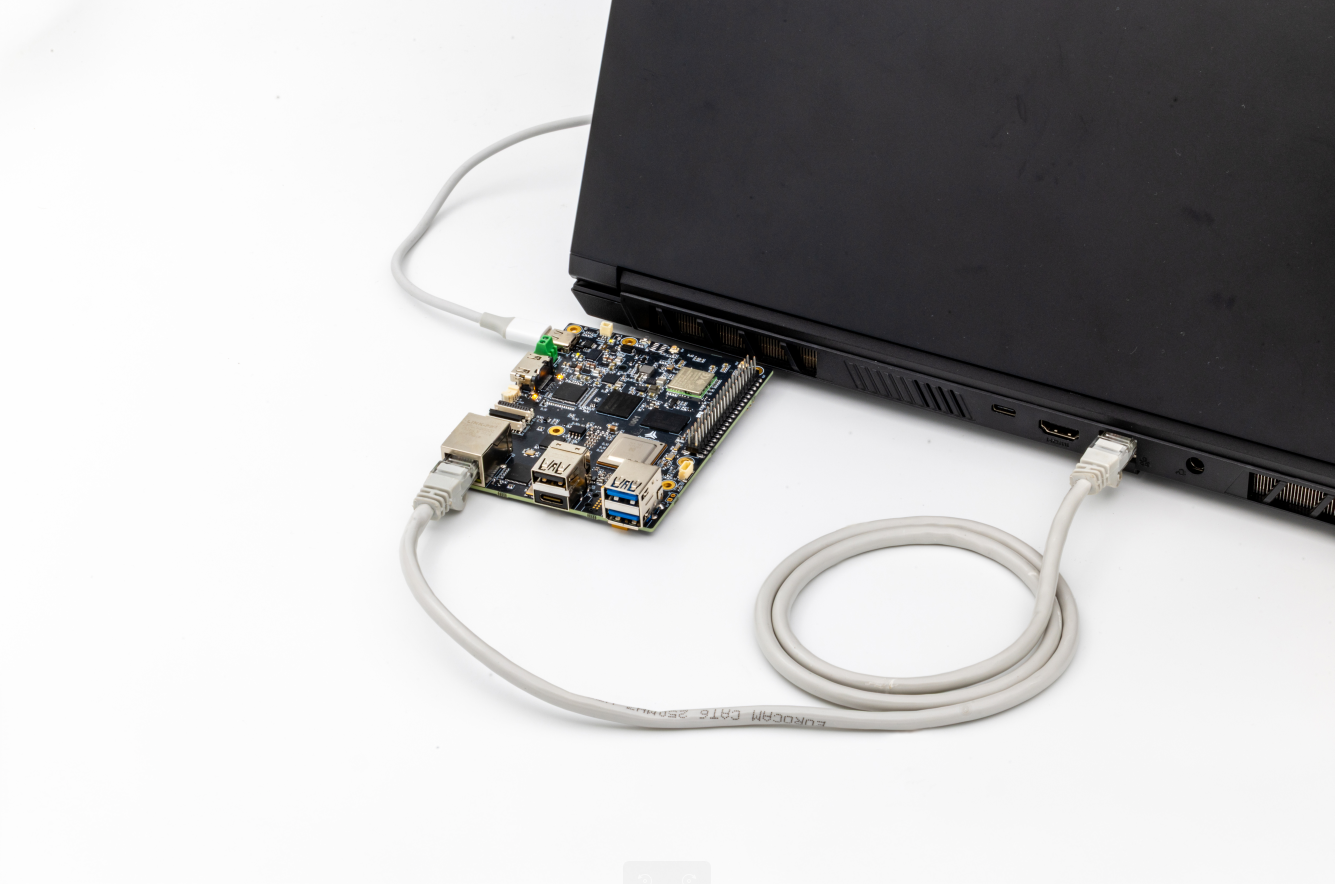
Aşağıdaki fotoğrafta gösterildiği şekilde kutu içerisinden çıkan Usb Type-C ve ethernet kablosunu
bilgisayarınıza ve Geliştirme kartınıza bağladıktan sonra kartı keşfetmek için hazırsınız!
 # 2. Gemstone'u Keşfet
Aşağıdaki adımlar Gemstone geliştirme kartınızı kendi bilgisayarınız aracılığıyla kullanabilmeniz içindir.
(Örneğin tarayıcıdan Gemstone kartınızın masaüstüne bağlanmak veya Seriport/Terminal aracılığıyla komut
satırından işlem yapabilmek için). Şayet Monitör, Klavye ve Fare bağlama imkanınız varsa kartı bu
yöntemle de keşfedebilirsiniz!
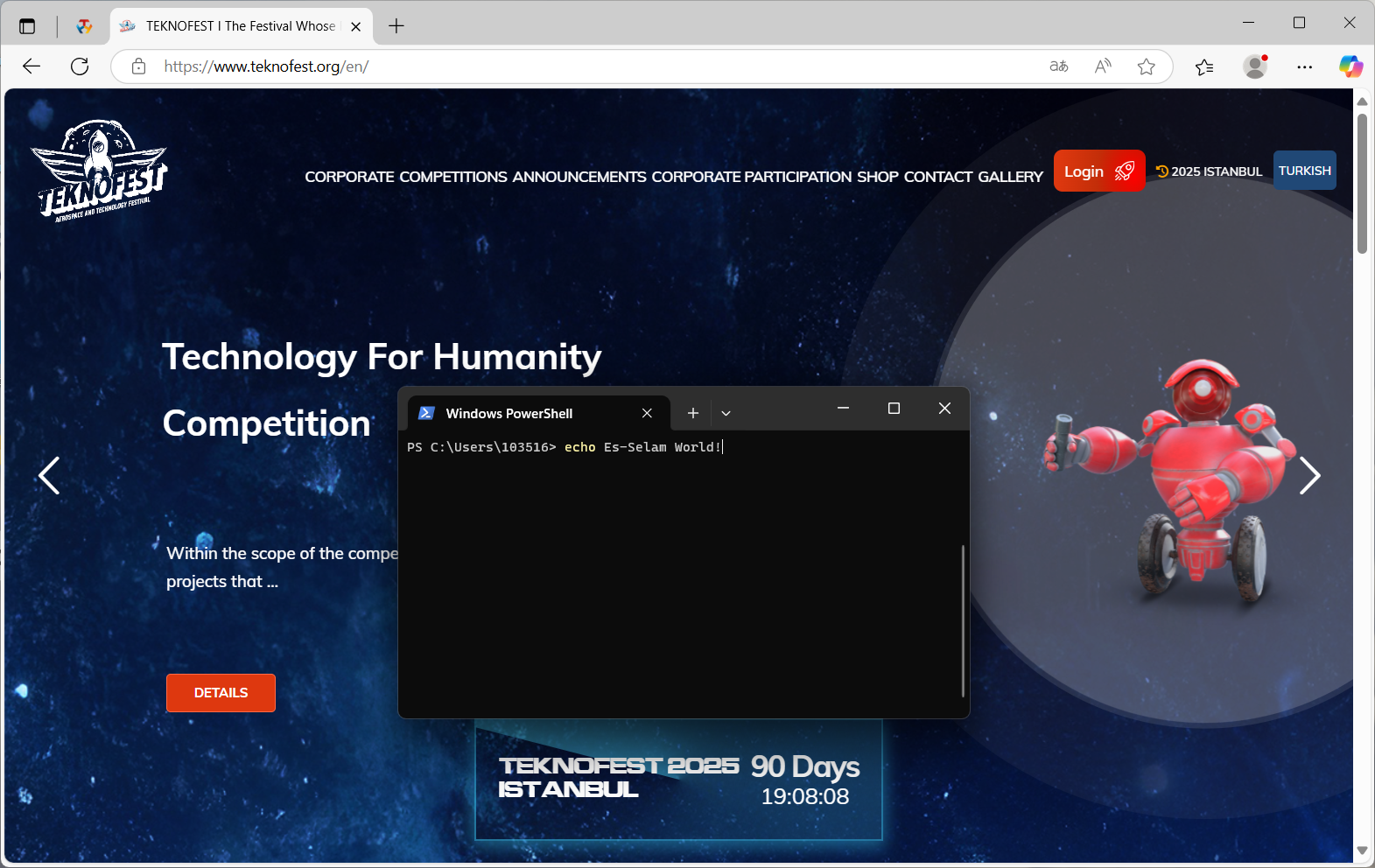
Terminal veya Konsol (Console) kavramı grafiksel arayüzün, pencere ve butonların olmadığı komut satırı ile
kod yazarak işlem yapabildiğiniz yöntemi (Command Line Interface/Komut satırı arayüzü) ifade etmektedir.
Windows işletim sisteminde bulunan **CMD, Powershell** veya Unix/Posix temelli işletim sistemlerindeki **Terminal**
uygulaması örnek olarak verilebilir. Aşağıda örnek ekran görüntüsü verilmiştir.
# 2. Gemstone'u Keşfet
Aşağıdaki adımlar Gemstone geliştirme kartınızı kendi bilgisayarınız aracılığıyla kullanabilmeniz içindir.
(Örneğin tarayıcıdan Gemstone kartınızın masaüstüne bağlanmak veya Seriport/Terminal aracılığıyla komut
satırından işlem yapabilmek için). Şayet Monitör, Klavye ve Fare bağlama imkanınız varsa kartı bu
yöntemle de keşfedebilirsiniz!
Terminal veya Konsol (Console) kavramı grafiksel arayüzün, pencere ve butonların olmadığı komut satırı ile
kod yazarak işlem yapabildiğiniz yöntemi (Command Line Interface/Komut satırı arayüzü) ifade etmektedir.
Windows işletim sisteminde bulunan **CMD, Powershell** veya Unix/Posix temelli işletim sistemlerindeki **Terminal**
uygulaması örnek olarak verilebilir. Aşağıda örnek ekran görüntüsü verilmiştir.
 Kurulum sonrası bağlamış olduğunuz Ethernet ve Usb Type-C aracılığıyla veya
[Sistem Özelleştir](./quickstart#1-2-6-sistem-özelleştir) bölümünde anlatıldığı üzere Wifi ayarları
yapıldığında, kartın ağ bağlantısının olup olmadığı
yeşil ledin sürekli yanmasından
anlaşılabilmektedir.
Windows host bilgisayara USB Type-C bağlantısı yapıldığında USB depolama, USB Ethernet ve USB seri port
özelliklerinin kullanılabilmesi için bazı sürücülerin kurulu olması gerekmektedir. Talimatlar için
[tıklayınız](https://www.diodes-delight.com/docs/piunora/usb-gadget/).
Kurulum sonrası bağlamış olduğunuz Ethernet ve Usb Type-C aracılığıyla veya
[Sistem Özelleştir](./quickstart#1-2-6-sistem-özelleştir) bölümünde anlatıldığı üzere Wifi ayarları
yapıldığında, kartın ağ bağlantısının olup olmadığı
yeşil ledin sürekli yanmasından
anlaşılabilmektedir.
Windows host bilgisayara USB Type-C bağlantısı yapıldığında USB depolama, USB Ethernet ve USB seri port
özelliklerinin kullanılabilmesi için bazı sürücülerin kurulu olması gerekmektedir. Talimatlar için
[tıklayınız](https://www.diodes-delight.com/docs/piunora/usb-gadget/).
 USB TTL Seri dönüştürücü ile karta bağlan.
Tarayıcı (Firefox/Chrome) ile karta bağlan.
Terminal/Konsol uygulaması ile karta bağlan.
### 2.1. Seriport
USB TTL dönüştürücü kablosu çoğu zaman ethernet bağlantısının olmadığı durumlarda seri port aracılığıyla karta
bağlanmak içindir. Normal şartlarda Gemstone kartınızı Usb Type-C kablosu ile bilgisayarınıza bağladığınızda
[Sistem Özelleştir](./quickstart#1-2-6-sistem-özelleştir) bölümünde bulunan Servisler alanındaki "Gadget"lar
işaretlenmiş ise TTL kablosuna gerek kalmadan seri port bağlantı imkanı olmaktadır. Fakat geliştirme
sırasında beklenmedik bir durum söz konusu olduğunda bu özellikler çalışmazsa USB TTL
kablosu ile de karta bağlanmak mümkündür.
Bu yöntem ile bağlantı sağlamanın bir avantajı Gemstone kartlarında bulunan U-Boot ismi verilen ön yükleyicinin (Bootloader),
konsol çıktılarını da görüntülemenizin mümkün olmasıdır. Ethernet üzerinden bağlantı sağladığınızda Ağ ilklendirme yapılana
kadar konsolda çıktılar gözükmezken, TTL ile başlangıç aşamasından itibaren gözükür.
Varsayılan seri terminal baudrate değeri **115200**'dür.
Farklı işletim sistemlerine göre, bağlantı yapılacak seriport hedefleri aşağıdaki gibidir.
* Linux: `/dev/ttyUSB*`
* macOS: `/dev/cu.usbserial*` veya `/dev/cu.usbmodem*`
* Windows: `COM*`
Terminal ile aşağıdaki komut aracılığıyla hangi port olduğunu tespit edebilirsiniz.
```bash theme={"system"}
# Linux
ls /dev/ttyUSB*
# macOS
ls /dev/cu.usbserial*
ls /dev/cu.usbmodem*
```
#### 2.1.1. Terminal/Konsol Uygulaması
Terminal/Konsol işlemleri için Windows işletim sisteminde [Putty](https://www.putty.org/), Linux'ta Gnome Terminal
macOS'ta ise Terminal kullanmanız mümkündür. Bu dokümanda her üç işletim sisteminde de çalışan [Tabby.sh](https://tabby.sh/)
isimli uygulama kullanılacaktır.
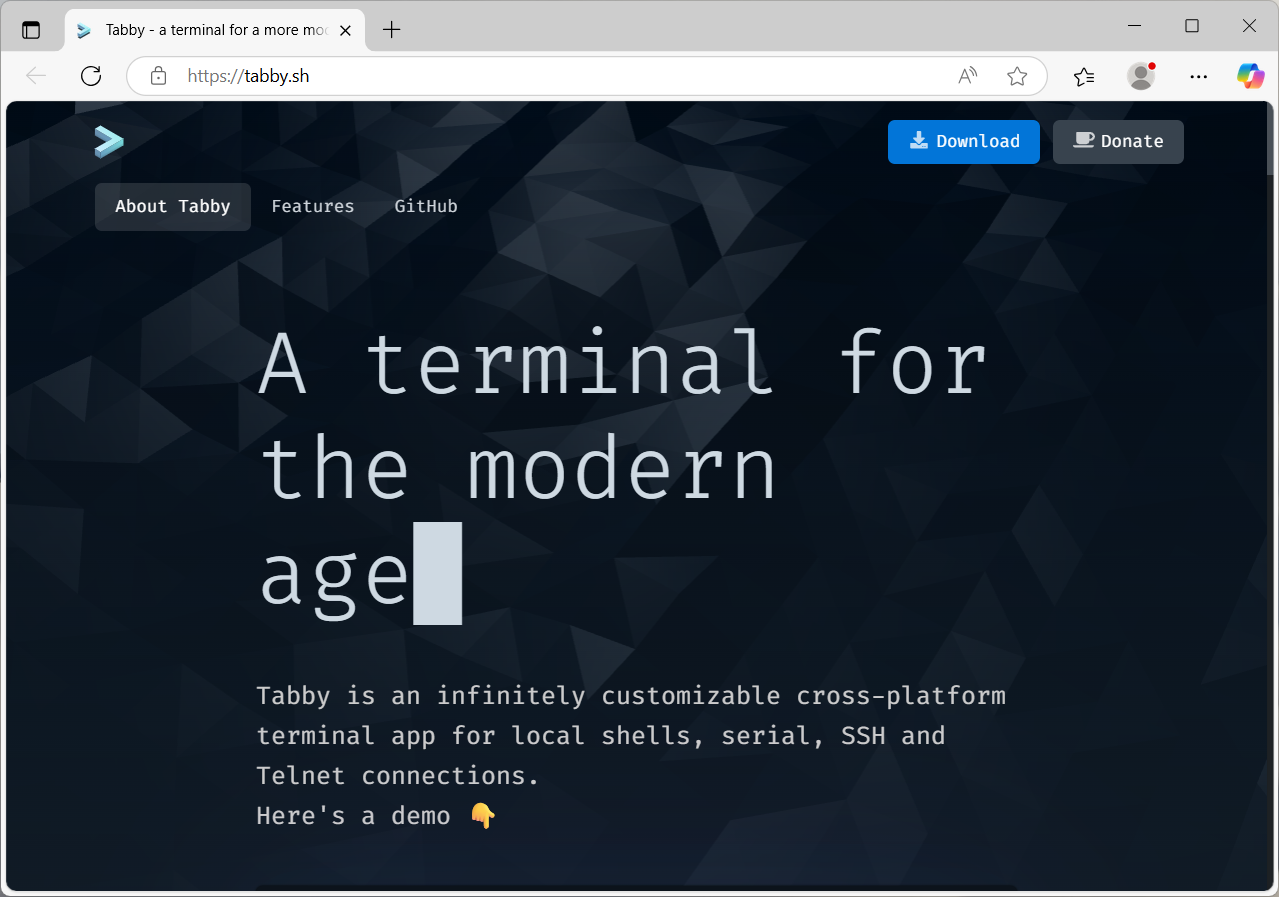
#### 2.1.2. Uygulamayı indir
[Tabby.sh](https://tabby.sh/) Web sitesine giderek **Download** butonuna tıklayarak kullandığınız işletim
sistemine uygun yazılımı indiriniz.
USB TTL Seri dönüştürücü ile karta bağlan.
Tarayıcı (Firefox/Chrome) ile karta bağlan.
Terminal/Konsol uygulaması ile karta bağlan.
### 2.1. Seriport
USB TTL dönüştürücü kablosu çoğu zaman ethernet bağlantısının olmadığı durumlarda seri port aracılığıyla karta
bağlanmak içindir. Normal şartlarda Gemstone kartınızı Usb Type-C kablosu ile bilgisayarınıza bağladığınızda
[Sistem Özelleştir](./quickstart#1-2-6-sistem-özelleştir) bölümünde bulunan Servisler alanındaki "Gadget"lar
işaretlenmiş ise TTL kablosuna gerek kalmadan seri port bağlantı imkanı olmaktadır. Fakat geliştirme
sırasında beklenmedik bir durum söz konusu olduğunda bu özellikler çalışmazsa USB TTL
kablosu ile de karta bağlanmak mümkündür.
Bu yöntem ile bağlantı sağlamanın bir avantajı Gemstone kartlarında bulunan U-Boot ismi verilen ön yükleyicinin (Bootloader),
konsol çıktılarını da görüntülemenizin mümkün olmasıdır. Ethernet üzerinden bağlantı sağladığınızda Ağ ilklendirme yapılana
kadar konsolda çıktılar gözükmezken, TTL ile başlangıç aşamasından itibaren gözükür.
Varsayılan seri terminal baudrate değeri **115200**'dür.
Farklı işletim sistemlerine göre, bağlantı yapılacak seriport hedefleri aşağıdaki gibidir.
* Linux: `/dev/ttyUSB*`
* macOS: `/dev/cu.usbserial*` veya `/dev/cu.usbmodem*`
* Windows: `COM*`
Terminal ile aşağıdaki komut aracılığıyla hangi port olduğunu tespit edebilirsiniz.
```bash theme={"system"}
# Linux
ls /dev/ttyUSB*
# macOS
ls /dev/cu.usbserial*
ls /dev/cu.usbmodem*
```
#### 2.1.1. Terminal/Konsol Uygulaması
Terminal/Konsol işlemleri için Windows işletim sisteminde [Putty](https://www.putty.org/), Linux'ta Gnome Terminal
macOS'ta ise Terminal kullanmanız mümkündür. Bu dokümanda her üç işletim sisteminde de çalışan [Tabby.sh](https://tabby.sh/)
isimli uygulama kullanılacaktır.
#### 2.1.2. Uygulamayı indir
[Tabby.sh](https://tabby.sh/) Web sitesine giderek **Download** butonuna tıklayarak kullandığınız işletim
sistemine uygun yazılımı indiriniz.
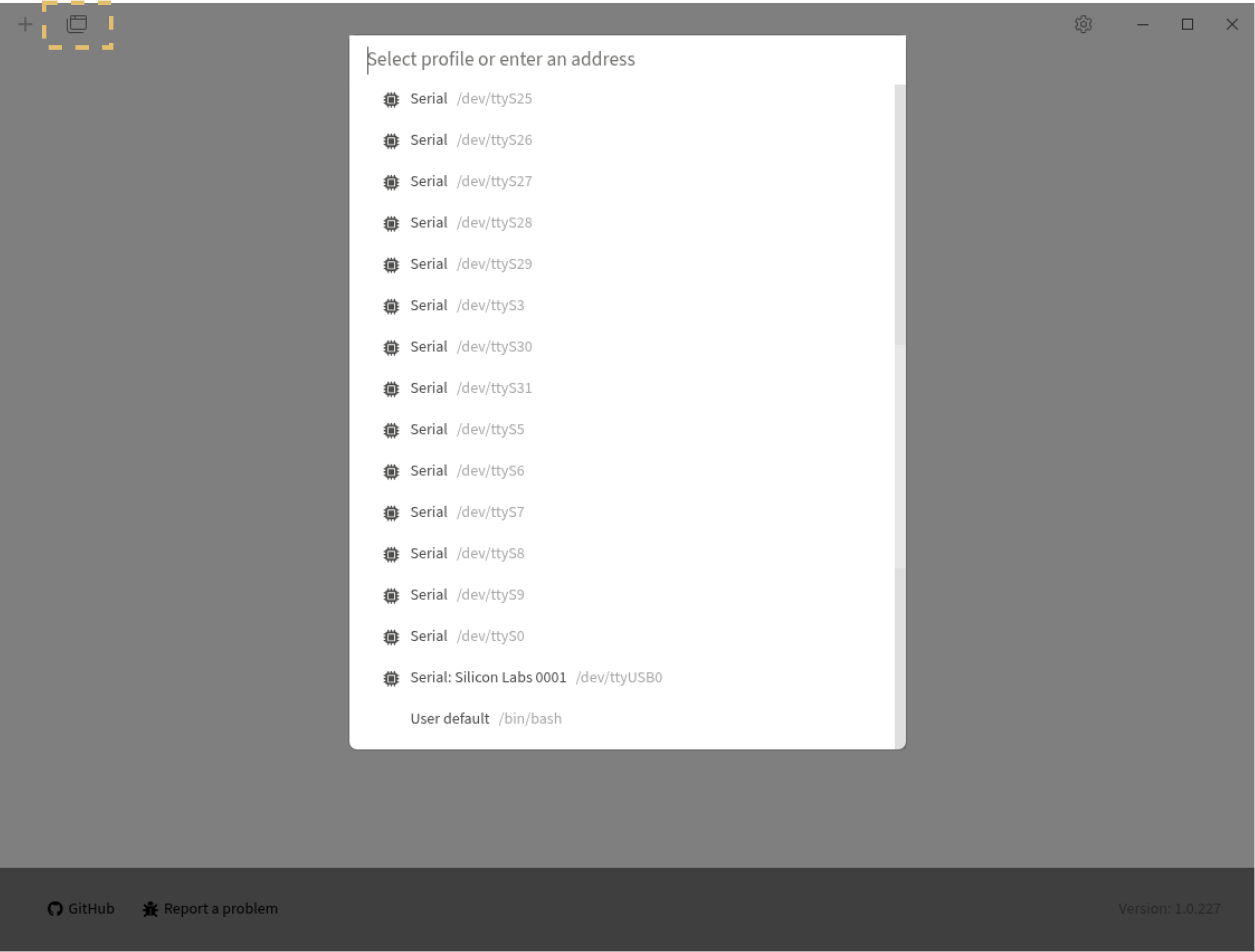
 Kurulumu tamamladıktan sonra çalıştırınız ve aşağıdaki ekran görüntüsündeki gibi Seri port seçimi yapınız.
 #### 2.1.3. Putty terminal ile bağlantı
[Putty İndirme sayfasına giderek](https://www.chiark.greenend.org.uk/~sgtatham/putty/latest.html) kullandığınız işletim sistemine uygun putty kurulum dosyasını indiriniz.
Kurulumu tamamladıktan sonra çalıştırınız ve aşağıdaki ekran görüntüsünde yer alan bağlantı türünü seçerek kartınıza bağlantı yapabilirsiniz.
#### 2.1.3. Putty terminal ile bağlantı
[Putty İndirme sayfasına giderek](https://www.chiark.greenend.org.uk/~sgtatham/putty/latest.html) kullandığınız işletim sistemine uygun putty kurulum dosyasını indiriniz.
Kurulumu tamamladıktan sonra çalıştırınız ve aşağıdaki ekran görüntüsünde yer alan bağlantı türünü seçerek kartınıza bağlantı yapabilirsiniz.
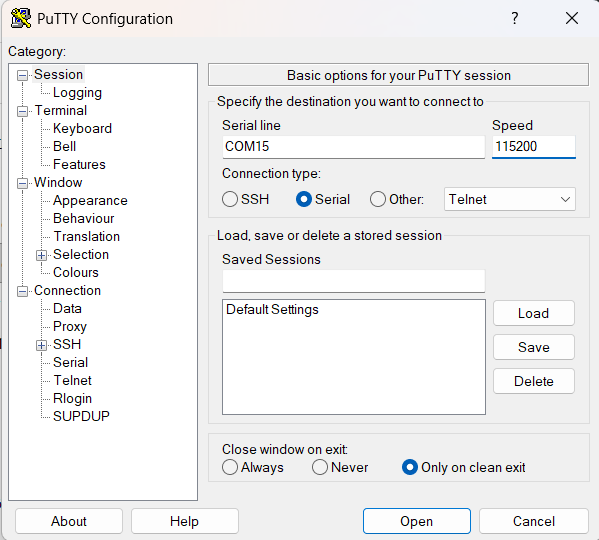 Seri portunuzu tespit etmeniz ve putty’e onu girmeniz gerekmektedir. Bağlantı için baudrate speed değeri 115200'dir.
Örneğin: COM9(windows cihazlar için), 115200
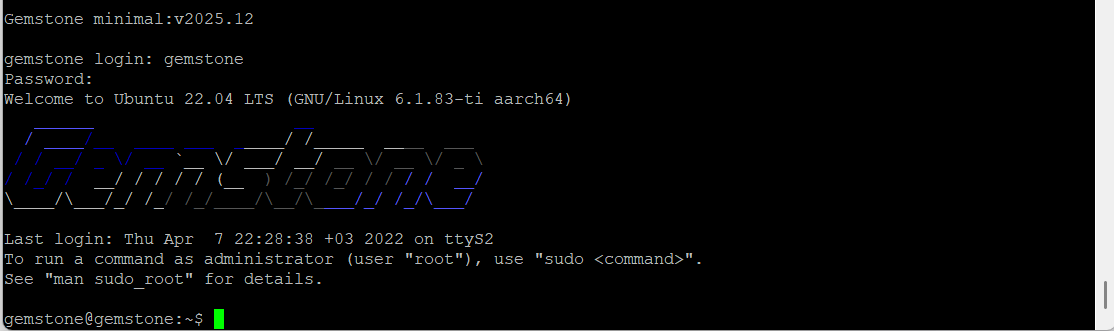
Gemstone Imager programında belirlemiş olduğunuz kullanıcı adı ve şifre ile giriş yapabilirsiniz.
Seri portunuzu tespit etmeniz ve putty’e onu girmeniz gerekmektedir. Bağlantı için baudrate speed değeri 115200'dir.
Örneğin: COM9(windows cihazlar için), 115200
Gemstone Imager programında belirlemiş olduğunuz kullanıcı adı ve şifre ile giriş yapabilirsiniz.
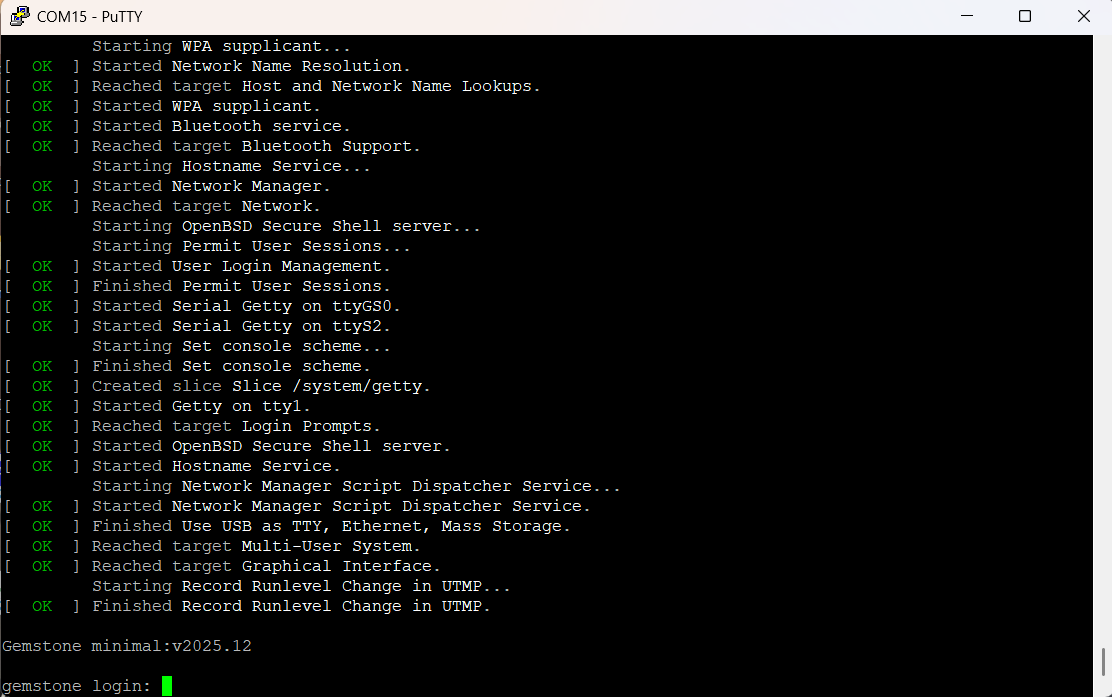 Tebrikler! Gemstone ile terminal üzerinden bağlantıyı başarı ile gerçekleştirdiniz.
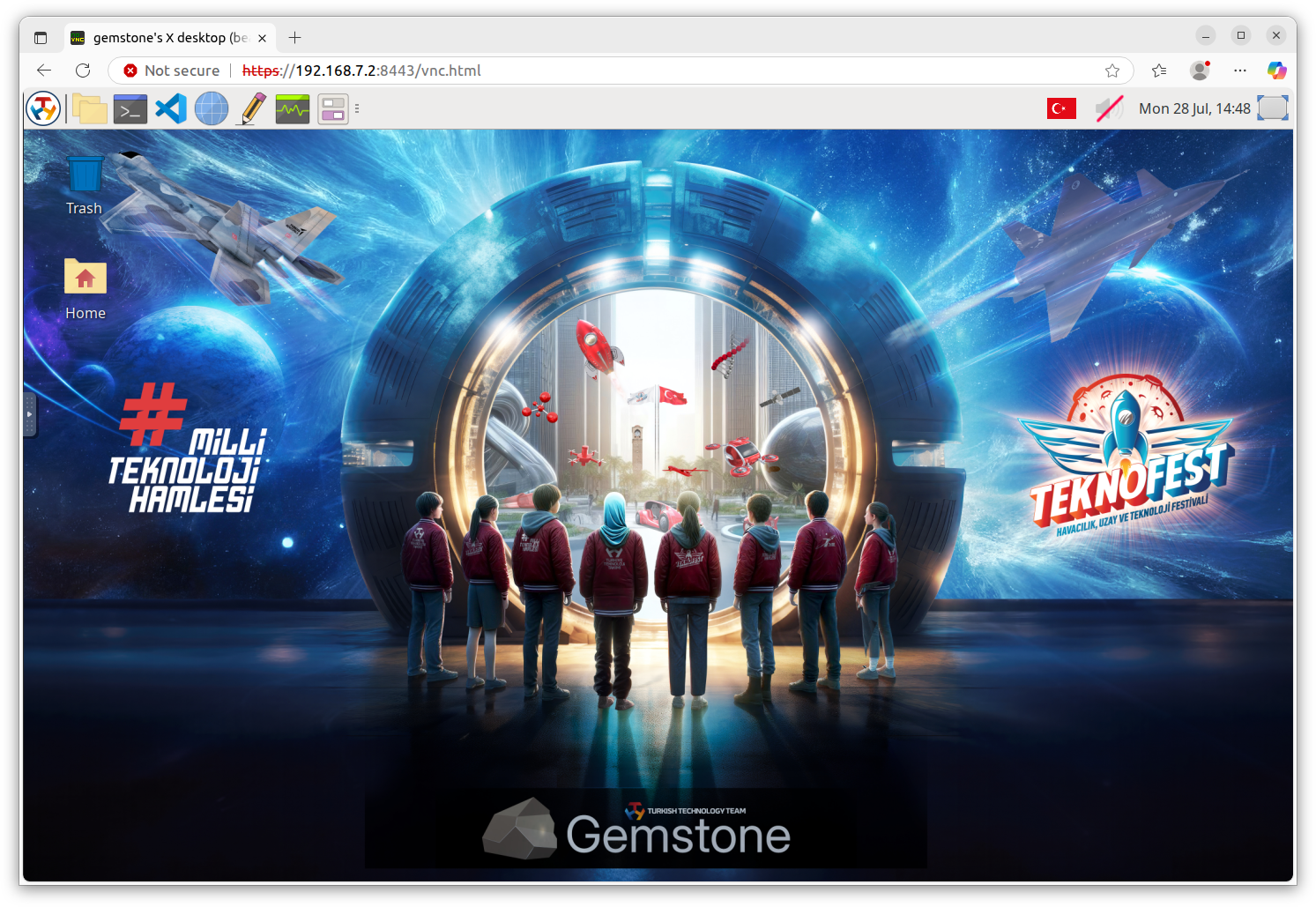
 ### 2.2. VNC ile tarayıcıdan uzak masaüstü bağlantısı
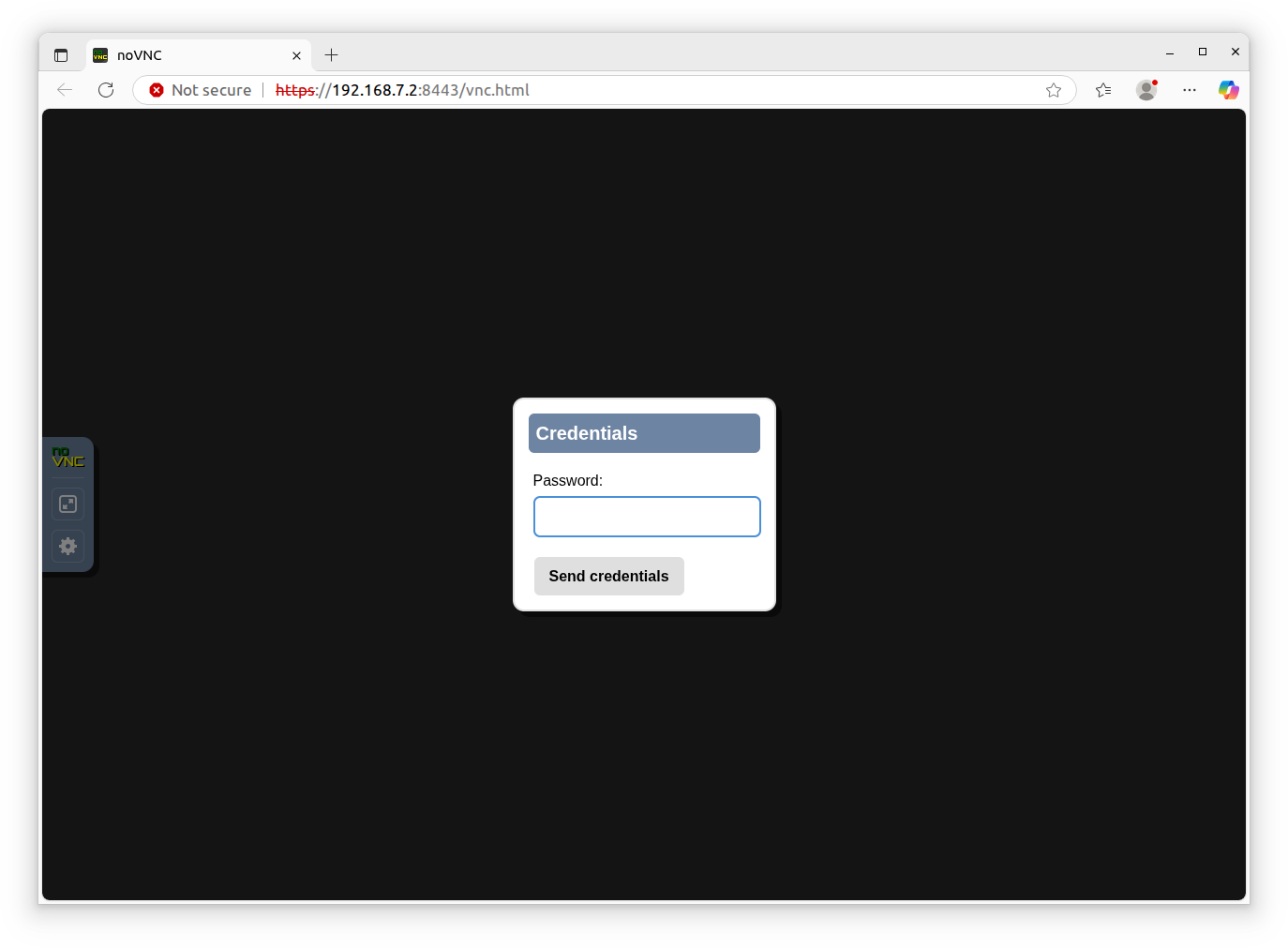
VNC servisi yalnızca [Desktop imajıyla](./distros/desktop) kullanılabilmektedir.
Gemstone geliştirme kartınızı USB Type-C kablosuyla bilgisayarınıza bağladıktan sonra aşağıdaki
bağlantıyı kullanarak tarayıcı üzerinden masaüstüne erişebilirsiniz.
[https://192.168.7.2:8443/vnc.html](https://192.168.7.2:8443/vnc.html)
### 2.2. VNC ile tarayıcıdan uzak masaüstü bağlantısı
VNC servisi yalnızca [Desktop imajıyla](./distros/desktop) kullanılabilmektedir.
Gemstone geliştirme kartınızı USB Type-C kablosuyla bilgisayarınıza bağladıktan sonra aşağıdaki
bağlantıyı kullanarak tarayıcı üzerinden masaüstüne erişebilirsiniz.
[https://192.168.7.2:8443/vnc.html](https://192.168.7.2:8443/vnc.html)
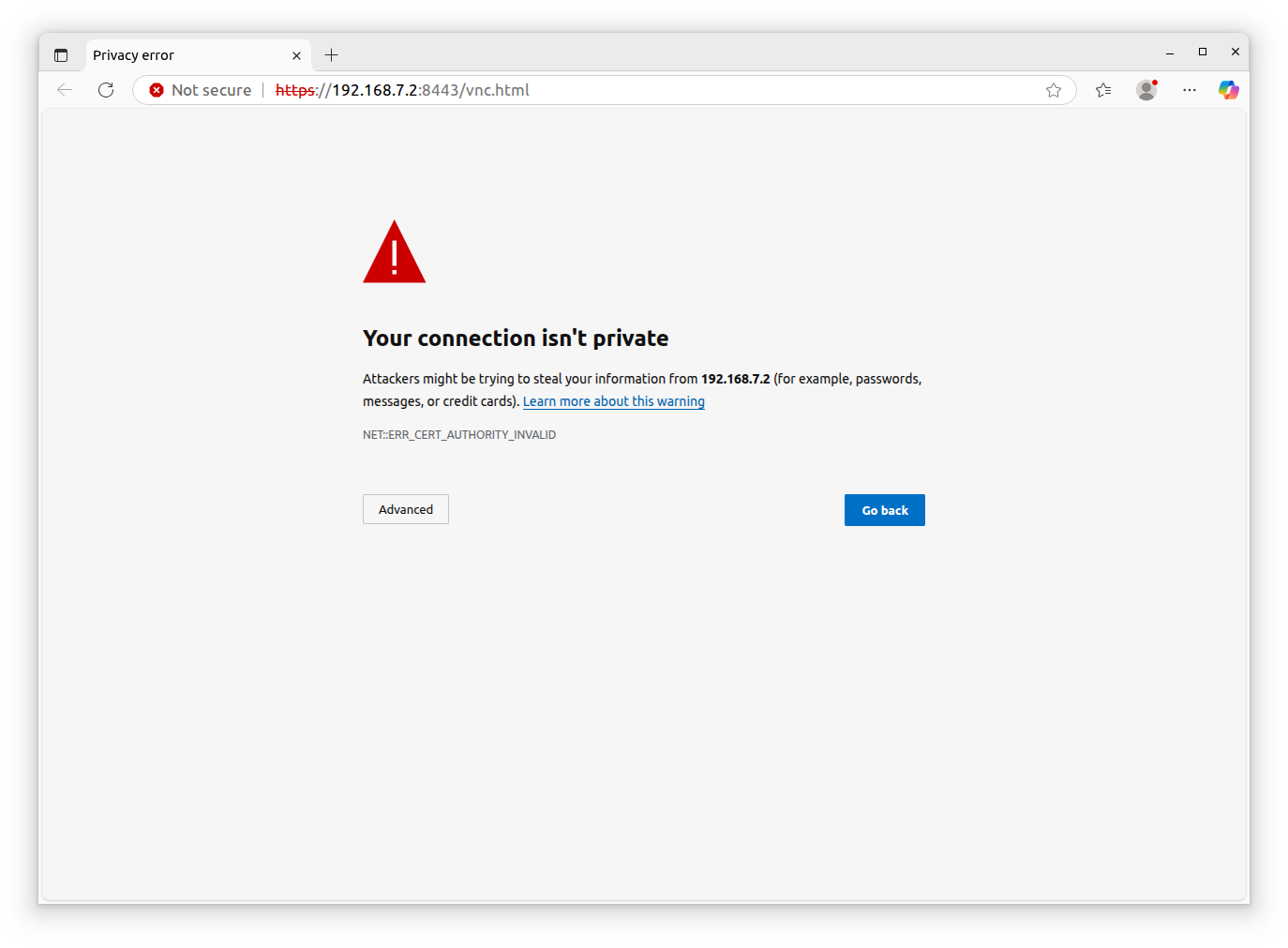 Bağlantı kurulduğunda tarayıcının sertifika hatası vermesinin sebebi VNC sunucusunda
self-signed sertifika kullanılmış olmasıdır. Bu durum normaldir.
Bağlantı kurulduğunda tarayıcının sertifika hatası vermesinin sebebi VNC sunucusunda
self-signed sertifika kullanılmış olmasıdır. Bu durum normaldir.
 ### 2.3. SSH ile network üzerinden bağlantı
Daha hızlı ve daha stabil bir konsol deneyimi için seri port üzerinden konsol
kullanmak yerine SSH üzerinden konsol kullanmanız tavsiye edilir.
Gemstone geliştirme kartınızı USB Type-C kablosuyla bilgisayarınıza bağladıktan sonra aşağıdaki
komutu terminalde çalıştırınız.
```bash theme={"system"}
ssh gemstone@192.168.7.2
```
### 2.4. Gemstone işletim sistemini güncelle
Gemstone geliştirme kartları özelleştirilmiş gerçek zamanlı linux çekirdeği barındıran Debian/Ubuntu tabanlı işletim
sistemi içermektedir. GemImager uygulaması ile yüklemiş olduğunuz sürüm güncel olmakla birlikte aşağıdaki yöntemle
-şayet varsa- kurulu olan Ubuntu/Debian paketlerini güncelleyebilirsiniz.
Not: Aşağıdaki işlemler karta tarayıcıdan uzak masaüstü ile bağlandığınızda üst menüde bulunan Terminal
simgesine tıklayarak komut satırından veya SSH/Konsol aracılığıyla kendi bilgisayarınızdan açtığınız
Terminal ile kart üzerinde yapılmalıdır. Daha önce Linux kullanımını tecrübe etmediyseniz
[Eğitim Kılavuzlarında](./guides/introduction) bulunan [Başlangıç bölümü](./guides/basic)
okuyarak deneyim kazanabilirsiniz.
```bash theme={"system"}
sudo apt update && sudo apt upgrade
```
### 2.5. Wi-Fi Bağlantısı
Kurulum esnasında değil de kurulum yapıldıktan sonra geliştirme kartını yeni bir wifi ağına dahil etmek isterseniz
yukarıdaki yöntemlerden herhangi biri ile karta bağlanarak Terminal açınız ve `sudo nmtui` komutunu
çalıştırıp **Activate Connection** kısmından dahil olmak istediğiniz ağ bilgilerini seçiniz.
Aşağıdaki videoda örnek mevcuttur. Bu işlem sonrası geliştirme kartınız belirlediğiniz Wifi ağına dahil olarak
bir ip adresi alacaktır. Dolayısıyla laptop/bilgisayar üzerinden ilgili IP adresine ssh bağlantısı kurmanız
mümkün olacaktır.
### 2.3. SSH ile network üzerinden bağlantı
Daha hızlı ve daha stabil bir konsol deneyimi için seri port üzerinden konsol
kullanmak yerine SSH üzerinden konsol kullanmanız tavsiye edilir.
Gemstone geliştirme kartınızı USB Type-C kablosuyla bilgisayarınıza bağladıktan sonra aşağıdaki
komutu terminalde çalıştırınız.
```bash theme={"system"}
ssh gemstone@192.168.7.2
```
### 2.4. Gemstone işletim sistemini güncelle
Gemstone geliştirme kartları özelleştirilmiş gerçek zamanlı linux çekirdeği barındıran Debian/Ubuntu tabanlı işletim
sistemi içermektedir. GemImager uygulaması ile yüklemiş olduğunuz sürüm güncel olmakla birlikte aşağıdaki yöntemle
-şayet varsa- kurulu olan Ubuntu/Debian paketlerini güncelleyebilirsiniz.
Not: Aşağıdaki işlemler karta tarayıcıdan uzak masaüstü ile bağlandığınızda üst menüde bulunan Terminal
simgesine tıklayarak komut satırından veya SSH/Konsol aracılığıyla kendi bilgisayarınızdan açtığınız
Terminal ile kart üzerinde yapılmalıdır. Daha önce Linux kullanımını tecrübe etmediyseniz
[Eğitim Kılavuzlarında](./guides/introduction) bulunan [Başlangıç bölümü](./guides/basic)
okuyarak deneyim kazanabilirsiniz.
```bash theme={"system"}
sudo apt update && sudo apt upgrade
```
### 2.5. Wi-Fi Bağlantısı
Kurulum esnasında değil de kurulum yapıldıktan sonra geliştirme kartını yeni bir wifi ağına dahil etmek isterseniz
yukarıdaki yöntemlerden herhangi biri ile karta bağlanarak Terminal açınız ve `sudo nmtui` komutunu
çalıştırıp **Activate Connection** kısmından dahil olmak istediğiniz ağ bilgilerini seçiniz.
Aşağıdaki videoda örnek mevcuttur. Bu işlem sonrası geliştirme kartınız belirlediğiniz Wifi ağına dahil olarak
bir ip adresi alacaktır. Dolayısıyla laptop/bilgisayar üzerinden ilgili IP adresine ssh bağlantısı kurmanız
mümkün olacaktır.
 # 3. Son
Bu dokümanda zengin proje örnekleri ile birlikte Gemstone Geliştirme kartlarının bütün yazılım ve donanım
ekosistemine dair anlatımlar yapılacak olup işletim sistemi, donanım mimarisi gibi konularda nasıl uzmanlaşacağınız
açıklanacaktır. Örneğin Gemstone için kullanılan Gerçek Zamanlı Ubuntu/Debian tabanlı Linux dağıtımı ilginizi çekiyor ve
bu sistemlerin nasıl bir araya getirildiğini veya C++ ile robotik projelerin nasıl emniyetli bir biçimde yapıldığını
merak ediyorsanız, doküman boyunca belirtilen bütün kaynakları tamamlayarak kendinizi geliştirmenizi ve
topluluğa dahil olarak katkılarınızı bekliyoruz!
# 3. Son
Bu dokümanda zengin proje örnekleri ile birlikte Gemstone Geliştirme kartlarının bütün yazılım ve donanım
ekosistemine dair anlatımlar yapılacak olup işletim sistemi, donanım mimarisi gibi konularda nasıl uzmanlaşacağınız
açıklanacaktır. Örneğin Gemstone için kullanılan Gerçek Zamanlı Ubuntu/Debian tabanlı Linux dağıtımı ilginizi çekiyor ve
bu sistemlerin nasıl bir araya getirildiğini veya C++ ile robotik projelerin nasıl emniyetli bir biçimde yapıldığını
merak ediyorsanız, doküman boyunca belirtilen bütün kaynakları tamamlayarak kendinizi geliştirmenizi ve
topluluğa dahil olarak katkılarınızı bekliyoruz!