

ugv_simulation paketi robotu geliştirme bilgisayarında Gazebo Harmonic ile çalıştırır. Donanımın yerini Gazebo alır:
hız komutlarını Gazebo’nun diferansiyel sürüşü uygular; lidar, IMU ve çizgi sensörü robottaki topic’lerle simüle
edilir. Yazılımın geri kalanı (mod yöneticisi, EKF, slam_toolbox, Nav2, çizgi izleme ve web arayüzü) değişmeden
çalışır; böylece haritalama, navigasyon ve çizgi izleme robot olmadan denenebilir.
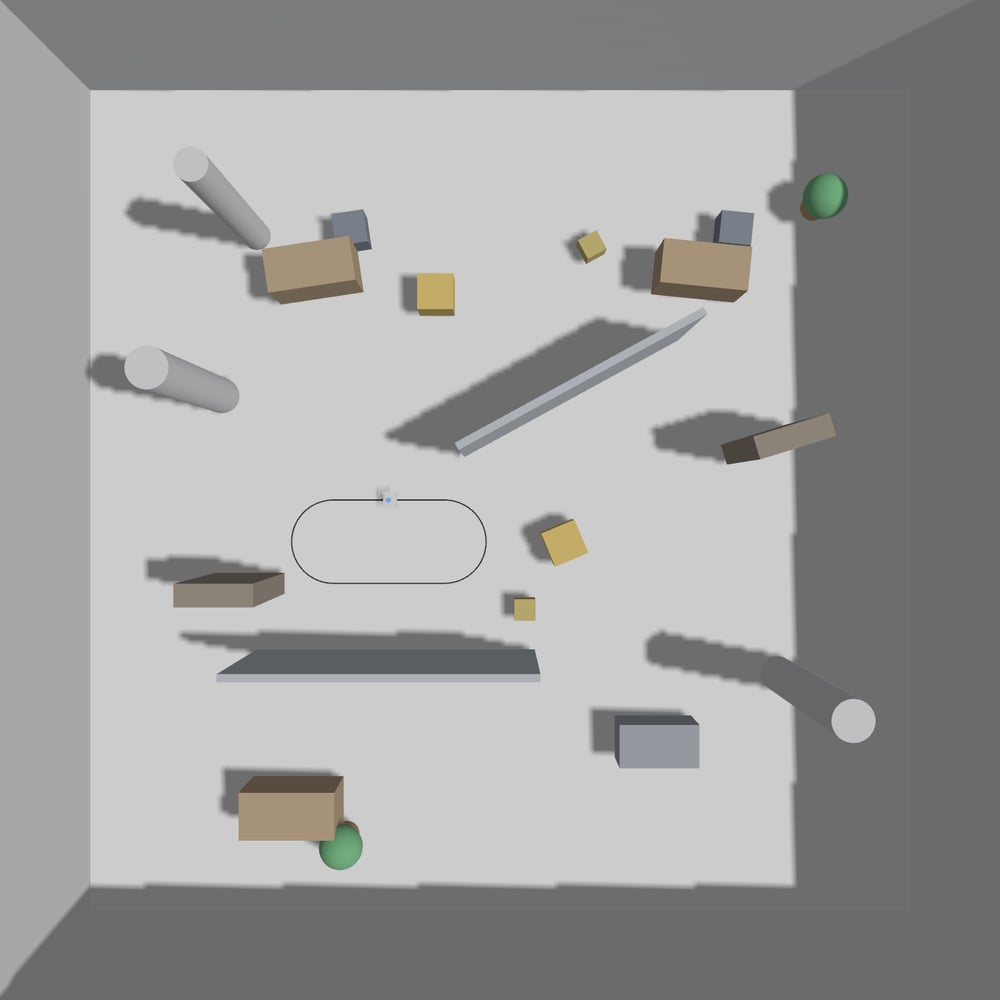
Ofis dünyası yukarıdan. Çizgi pisti solda, robot pistin üzerinde.
1. Simülasyonu Başlatma
Simülasyon deponun geliştirme ortamında (Distrobox içinde Ubuntu 24.04 ve ROS 2 Jazzy) çalışır. Gazebo yalnızca bu ortama kurulur, robota kurulmaz. Geliştirme bilgisayarında, depo dizininde aşağıdaki komutları çalıştırın:http://localhost:8000 adresindedir. Simülasyonu Ctrl+C ile
durdurun.
task build, task sim ve diğer ROS görevleri, istemi 🚀 ile başlayan geliştirme ortamının içinde çalışır.
Bilgisayarın kendisinde çalıştırılırsa önce task box istendiğini söyleyen bir mesajla dururlar.1.1. Argümanlar
Argümanlar-- işaretinden sonra eklenir, örneğin task sim -- nav:=true gui:=false.
2. Simülasyonu Kullanma
2.1. Haritalama
Web arayüzünde Manual moda geçin ve robotu klavye, ekrandaki tuşlar ya da gamepad ile sürün. Harita robot ilerledikçe büyür. slam_toolbox yeni bir taramayı ancak robot yaklaşık 0,15 m yer değiştirdikten sonra ekler; bu yüzden robot yerinde dönerken harita büyümez. Save map paneliyle kaydedilen haritalar, geliştirme ortamının ev dizini olan depodaki.distrobox/ugv_maps klasörüne yazılır.
2.2. Çizgi izleme
Robot, 1,6 m’lik iki düz kenarı ve 0,6 m yarıçaplı iki dönüşü olan siyah bir çizgi pistinin üzerinde başlar. Line follow modunu seçtiğinizde robot pisti, robottakiyle aynı denetleyici ve parametrelerle (control.yaml) izler.
Web arayüzündeki çizgi sensörü göstergesi sekiz kanalı gösterir.
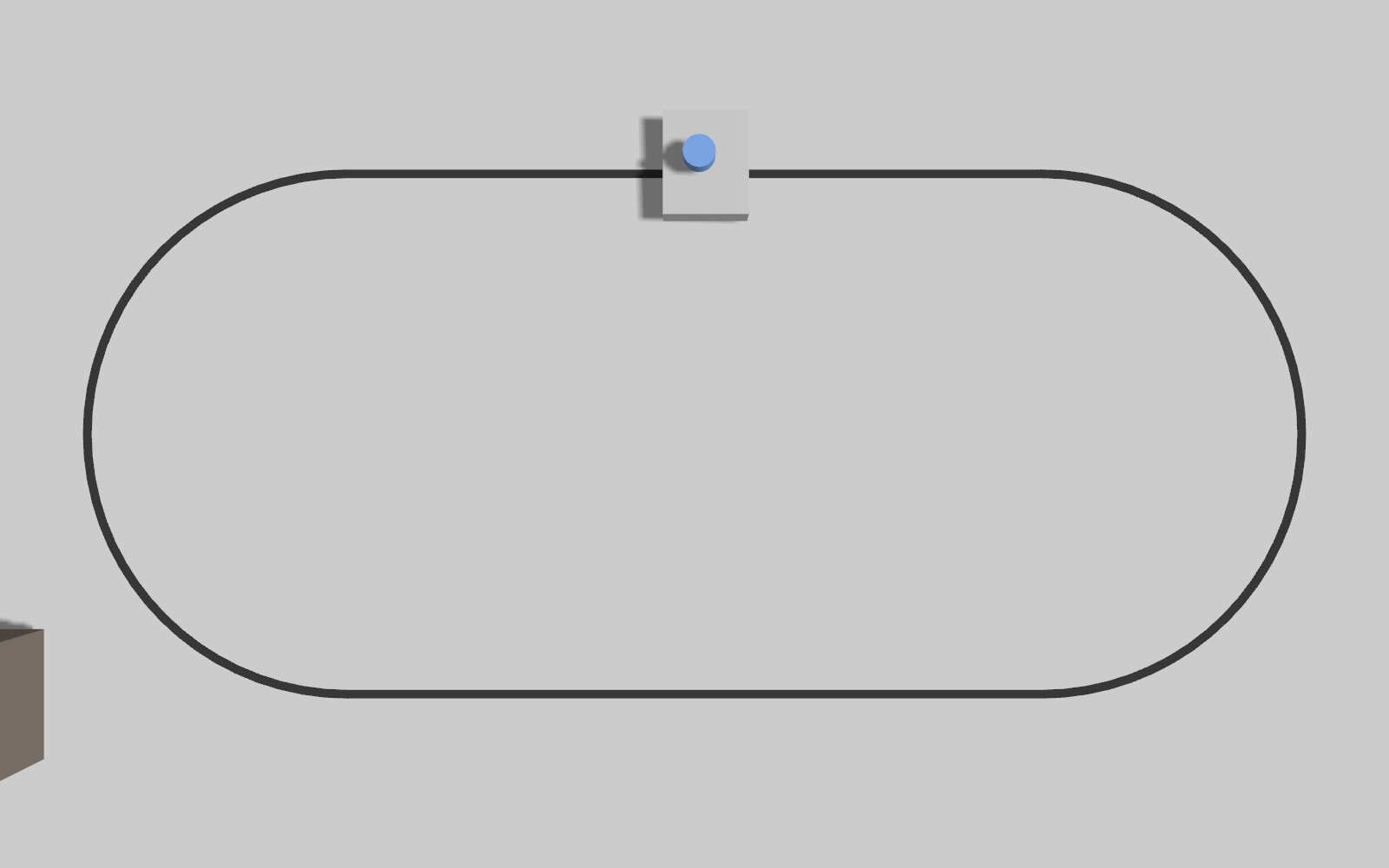
Çizgi pisti ve başlangıç pozundaki robot.
2.3. Navigasyon
Simülasyonutask sim -- nav:=true ile başlatın. Manual modda bir harita çıkardıktan sonra Click → goal
seçeneğini açıp haritada bir noktaya tıklayın; robot yolu planlayıp oraya gider.
3. Neler Simüle Edilir
Robot modeli
ugv_description paketinden gelir; config/robot.yaml dosyasındaki değişiklikler simülasyona da yansır.
Kütleler tahminidir. Web arayüzündeki çizgi sensörü kalibrasyonu ve lidar bağlantısı panelleri ile hw_check ve
line_check araçları donanım gerektirir, simülasyonda çalışmaz.
4. Sorun Giderme
task sim neden önce task box istiyor?
task sim neden önce task box istiyor?
Komut bilgisayarın kendisinde çalıştırılmıştır. ROS 2 ve Gazebo yalnızca geliştirme ortamında bulunur: ortama
task box ile girin ve task sim komutunu orada, 🚀 ile başlayan istemde çalıştırın.Web arayüzü http://localhost:8000 adresinde neden açılmıyor?
Web arayüzü http://localhost:8000 adresinde neden açılmıyor?
8000 portunu başka bir program kullandığı için simülasyon web sunucusunu başlatamamıştır. O programı durdurup
task sim komutunu yeniden çalıştırın.Harita neden büyümüyor?
Harita neden büyümüyor?
slam_toolbox yeni bir taramayı ancak robot yaklaşık 0,15 m yer değiştirdikten sonra ekler; bu yüzden robot yerinde
dönerken harita büyümez. Robotu ileri sürün.