

CSI Nedir?
CSI (Camera Serial Interface), mobil cihazlarda ve gömülü sistemlerde yüksek çözünürlüklü kameralar için tasarlanmış bir seri veri yoludur. Bu arayüz, MIPI (Mobile Industry Processor Interface) ittifakı tarafından geliştirilmiş olup, işlemci ile kamera sensörü arasında yüksek hızda, güvenilir bir şekilde görüntü ve video verisi aktarımını sağlar. Genellikle akıllı telefonlar, dronlar ve mini cep bilgisayarlarla kullanılan kameralarda tercih edilir.Adımlar
1
Kablo Bağlantısının Yapılması
Kamera ile Gemstone O1 geliştirme kartı arasındaki kablonun doğru bir şekilde bağlanması gerekmektedir.
2
Overlay Eklenmesi
CSI kameranın çalışması için boot partition’da yer alan uEnv.txt dosyasına ilgili overlay eklenmelidir.
3
Kartın Yeniden Başlatılması
Tüm bu adımları tamamladıktan sonra kartı yeniden başlatmak yeterli olacaktır.
1. Kablo Bağlantısının Yapılması
Kamera ile Gemstone O1 geliştirme kartı arasındaki kablonun doğru bir şekilde bağlanması için aşağıda yer alan fotoğraftaki gibi bir bağlantı yapmanız gerekmektedir. İki sokete de CSI kablosunu bağlayabilirsiniz burada önemli olan taktığınız soketin CSI’ını etkinleştiren overlayi eklemeniz gerekmektedir.- Kablonun bakır yollarının yer aldığı kısım soketin beyaz kısmına bakmalıdır.
- Ethernet soketine uzak olan konnektör CSI0, yakın olan konnektör ise CSI1’dir.
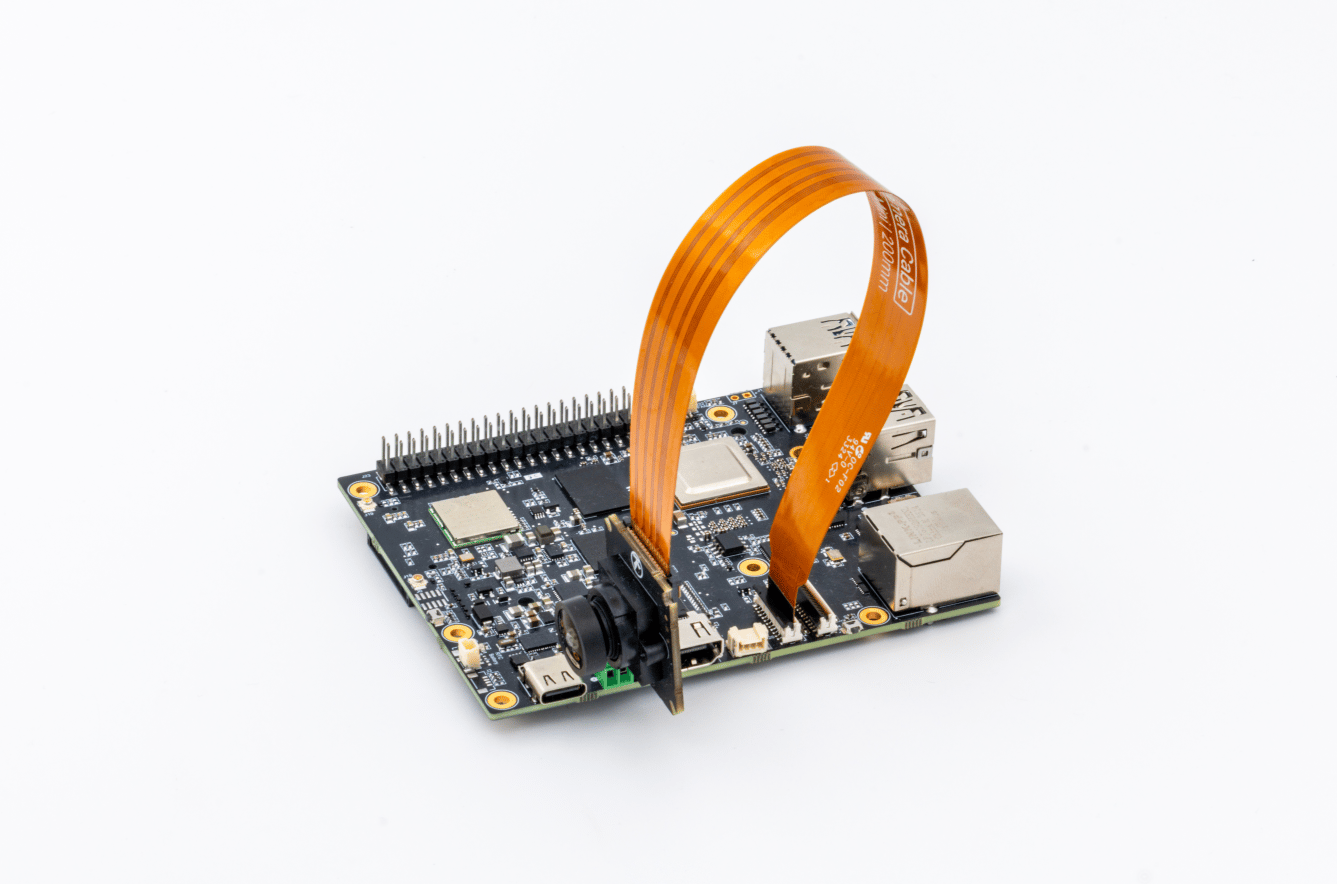
Kamera Kablosunun Karta Bağlanması
2. Overlay Eklenmesi
Desteklenen kameraların overlaylerini aşağıdaki komut ile listeleyebilirsiniz.nano isimli metin editörünü kullanarak boot klasöründe yer alan uEnv.txt dosyasını açınız.
uEnv.txt dosyasının içinde bu tarz tanımlamalar bulunacaktır.
overlays= satırının sonuna boşluk bırakarak ekleyin. Örneğin
CSI0 (ethernete uzak olan konnektör) konnektörüne IMX219 kamerasını
bağladığınızda k3-am67a-t3-gem-o1-csi0-imx219.dtbo dosya adını kullanmalısınız.
uEnv.txt dosyasının son hali böyle olacaktır. Uygun dosya adını <dosya-adi> kısmına yerleştirmeniz gerekmektedir.
3. Kartın Yeniden Başlatılması
reboot komutu ile kart yeniden başlatılmalı.
4. gem-camera-setup Scriptinin Çalıştırılması
Aşağıdaki komut aracılığıyla karta bağlı olan kameraların kurulumu sağlanmalıdır.
5. Kamera Ayarları
Başlangıçta aşağıdaki komut, bir kamera sensörünün çekirdek sürücüsü (kernel driver) ile kullanıcı alanı (user space) uygulamaları arasında doğru bir iletişim kurulmasını sağlamak için kullanılır. Komut çalıştırıldığında, IMX219 kamera sensörünün video çıkışı 640x480 çözünürlüğe ve SRGGB8 formatına ayarlanır. Bu ayar, sonraki aşamada bu veri akışını kullanacak olan uygulamaların (örneğin, bir kamera uygulaması veya gstreamer) doğru veriyi almasını sağlar.İç Mekan Işığı
Doğal Işık